
Особенности формата APK: чем открыть файл на компьютере и Андроид-смартфоне
Расскажем, как на телефоне открыть APK-файл не из Google Play, и что с ним можно сделать на компьютере
Файлы с расширением APK хранят исходную информацию о приложениях для платформы Android. Для чего предназначены такие файлы, а также, чем открыть APK на Android-смартфоне и десктопе, читайте в статье.
Содержание
Описание формата
Формат APK представляет собой архивную папку Zip. В файле содержится информация о кодах, из которых скомпилировано приложение. Для создания таких файлов на операционной системе Android используется стандарт, разработанный группой Open Handset Alliance. Корпорация Google пользуется продуктом Software Development Kit. После того, как нужные файлы добавлены в архив, добавляется программный код, сертификаты и текстовое описание. Затем создается архив, основанный на формате JAR.
Открыть APK на ПК
Перед открытием APK-файла на ПК c Windows 10 и ниже, проверьте его на наличие вирусов. Не скачивайте приложения с незнакомых сайтов, поскольку под видом расширения APK вместо игр распространяются “пиратские” сборки с вредоносными функциями. Чтобы просмотреть содержимое APK-файла, подойдет любой архиватор, например, 7-Zip.
Чтобы инсталлировать приложение из APK-архива на компьютер, воспользуйтесь программой BlueStacks. В утилиту уже встроены 10 приложений, которые доступны для установки. Для установки выполните ряд простых действий:
Открыть APK на Android
Основная сложность установки APK-файлов на андроиде заключается в том, что по умолчанию Google запрещает использование приложений из неизвестных источников. Это нужно, чтобы защитить неопытных пользователей от потенциально вредоносных программ, поэтому перед загрузкой приложения убедитесь в его безопасности. Далее выполните несложные действия, чтобы открыть файл APK на смартфоне:
Частые проблемы
Если файл АПК не открывается на смартфоне, проверьте разрешение на установку из неизвестных источников (описано в предыдущем разделе).
Иногда сборка файла требует ревизию определенной версии ОС, например, Android 7 и выше. Если у вас более ранняя версия, то приложение не установится.
Иногда APK-packge не открывается из-за того, что приложение уже установлено на смартфоне. В таком случае сначала удалите старую утилиту и запустите файл APK.
Как открыть файл APK на компьютере
Для операционной системы Android существует масса интересных и полезных приложений. Не редко эти приложения заинтересовывают пользователей, у которых нет Android смартфона. К счастью, эту проблему можно решить и без покупки нового устройства. Вместо этого вы можете просто открыть APK файл на компьютере и воспользоваться нужным вам приложением.
Для запуска APK файлов на компьютере есть множество различных программ. Некоторые из них мы уже описывали в статье «Как запустить Android игры на ПК». Но, большинство их этих программ слишком тяжеловесные и сложные. Поэтому устанавливать их ради одного APK файла не хочется. В данной статье мы предложим вам более простой способ открытия APK файлов на компьютере с Windows 7, Windows 8 или Windows 10.
Итак, для того чтобы открыть APK файл на компьютере нам понадобится программа NOX APP PLAYER. Данная программа является бесплатной, и вы можете просто скачать ее с официального сайта разработчика (ссылка). Процесс установки NOX APP PLAYER предельно прост. Запускаете установочный EXE файл и следуете инструкциям, которые будут появляться на экране.
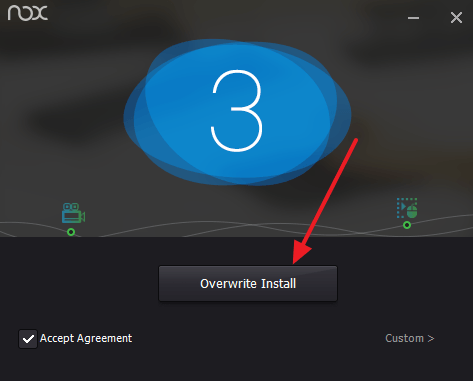
После завершения установки начнется загрузка операционной системы Андроид. Это займет еще примерно 20-30 секунд. После чего вы увидите рабочий стол.
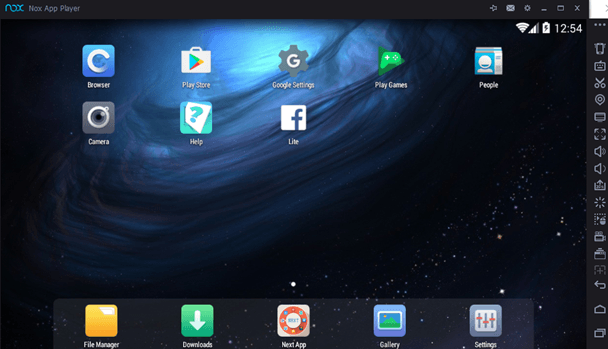
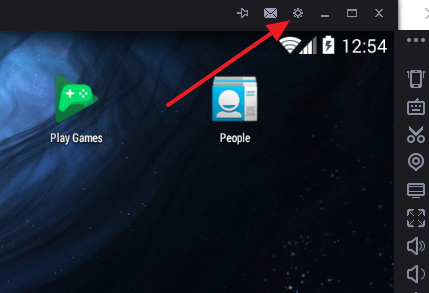
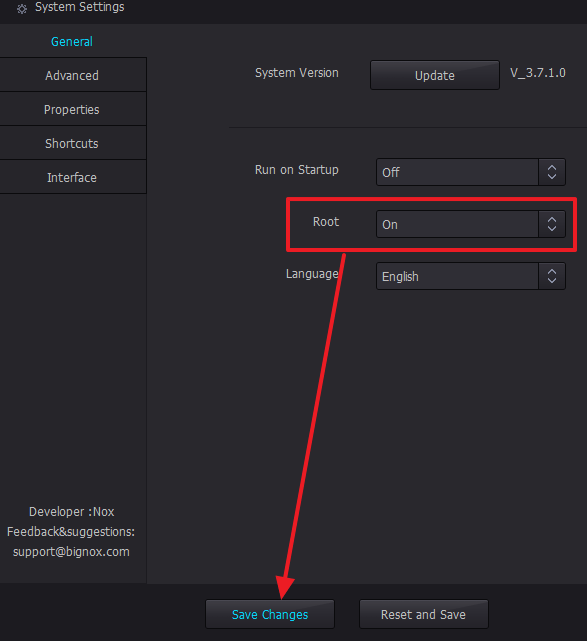
Первое, что вам нужно сделать это зайти в настройки NOX APP PLAYER и включить ROOT. Для этого нажмите на кнопку в виде шестеренки, которая находится в правом верхнем углу программы.
После этого переводим функцию ROOT в положение On и сохраняем настройки с помощью кнопки внизу экрана.
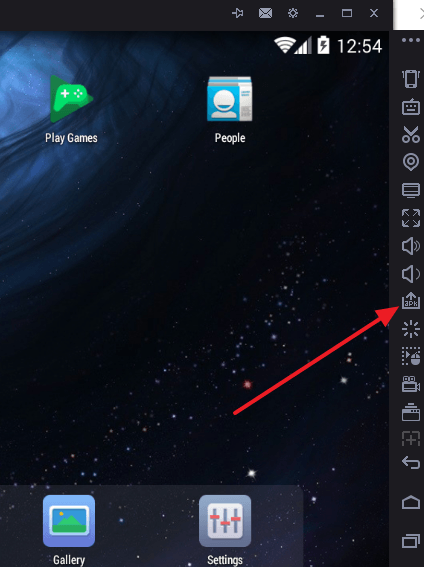
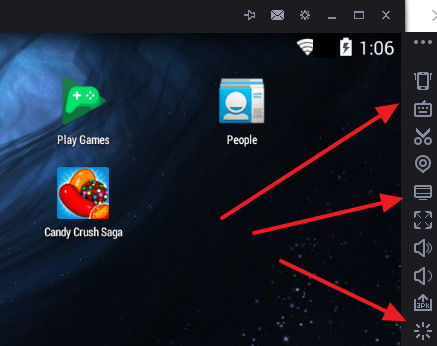
После того как ROOT включен, можно открывать APK файл. Для этого нажимаем на кнопку загрузки APK, которая находится в правой части окна программы NOX APP PLAYER.
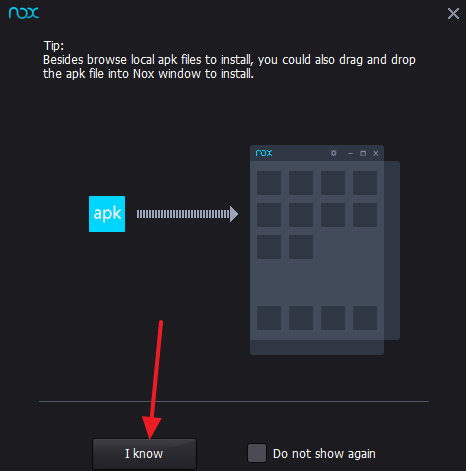
После этого программа сообщит, что APK файлы можно открыть простым перетаскиванием. Но, данная функция работает непонятно как, поэтому нажимаем на кнопку «I know» для того чтобы продолжить.
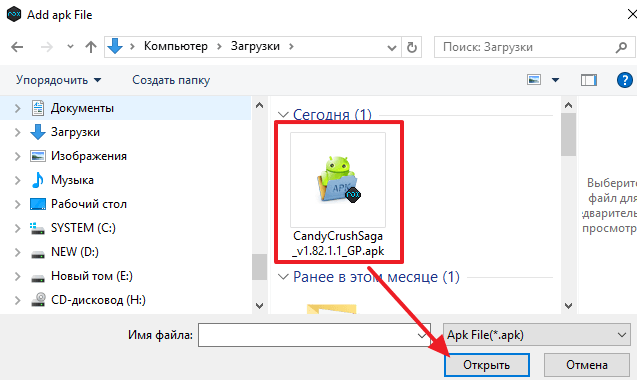
После этого откроется обычное окно для выбора файла. Здесь нужно просто выбрать APK файл, который вы хотите открыть на компьютере.
После этого начнется установка APK файла в программу NOX APP PLAYER. После завершения установки приложение запустится автоматически, а на рабочем столе Андроид появится иконка для запуска данного приложения вручную. Обратите внимание, иногда, а первый раз приложение отказывается запускаться. В таком случае нужно просто открыть его повторно, и оно заработает.
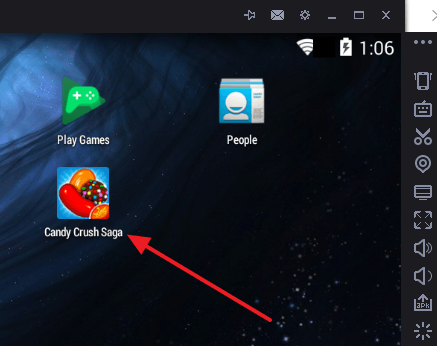
Если для взаимодействия с открытым приложением нужно симулировать какие-либо функции Андроид смартфона, то для этого есть панель с инструментами в правой части окна программы.
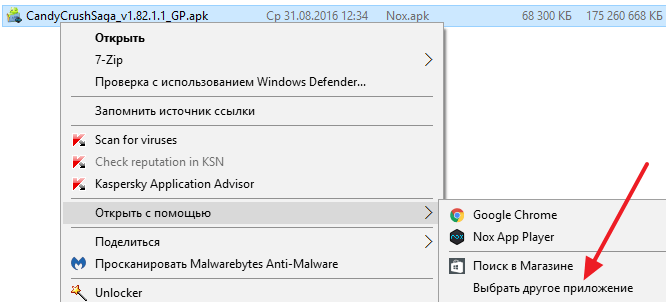
Нужно отметить, что вы также можете открыть APK файл в буквальном смысле. Для этого нужно кликнуть по APK файлу правой кнопкой мышки и выбрать «Открыть с помощью – Другое приложение».
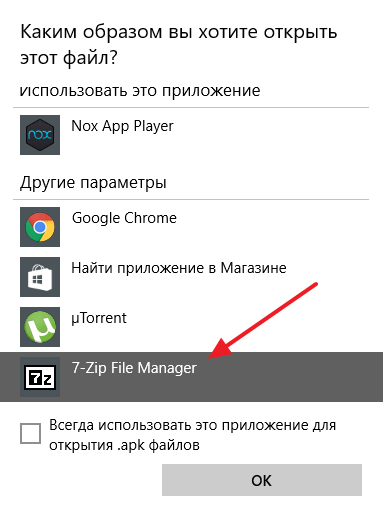
После этого откроется окно для выбора приложения. Здесь нужно выбрать любой архиватор (например, 7-zip) и нажать на кнопку «Ok».
После этого вы увидите все содержимое APK файла, который вы открыли.
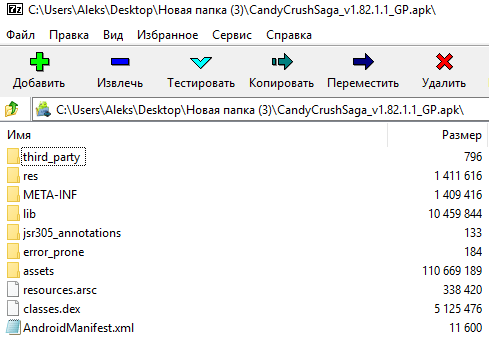
При необходимости вы сможете извлечь из APK файла любые данные.
Что такое файл APK – как его использовать на Android, Windows и Mac
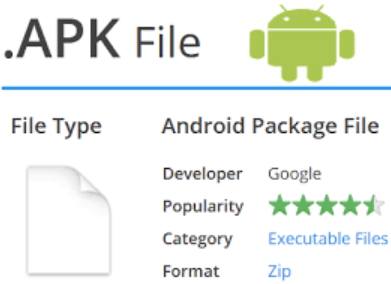
APK-файлы используются операционной системой Android для хранения установочного пакета приложений. В пакете APK хранится агрегированное Android-приложение. Он также содержит все ресурсы, необходимые для запуска приложения. Это может включать в себя упорядоченный код, изображения, контент, записи, декларации и многое другое.
Для получения общих рекомендаций по наиболее эффективному способу открытия файлов APK и просмотра его содержимого следуйте этому руководству. Или вы можете просто изменить расширение файла APK на ZIP или JAR и открыть его с помощью WinZip, 7-Zip или другого разархиватора. Вы почти наверняка увидите внутреннюю структуру файла APK.
Как открыть файл APK
APK-файлы могут быть открыты в нескольких операционных системах, но по большей части они используются в гаджетах на Android.
Откройте файл APK на Android
Чтобы открыть APK-файл на своем Android-гаджете, нужно просто загрузить его так же, как любой другой файл, и после этого открыть по запросу. Однако, файлы APK, установленные из-за пределов магазина Google Play, вероятно, не будут установлены немедленно из-за настроек безопасности.
Существует вероятность, что файл APK не откроется на вашем андроиде, попробуйте просмотреть его с помощью файлового менеджера, такого как Astro File Manager или ES File Explorer Manager.
Откройте файл APK на Windows
Вы можете открыть файл APK на ПК, используя Android Studio или BlueStacks. Например, в случае использования BlueStacks перейдите на вкладку «Мои приложения» и выберите «Установить apk» в правом нижнем углу окна.
Откройте файл APK на Mac
ARC Welder – это расширение Google Chrome, предназначенное для тестирования приложений Android в ОС Chrome, но оно работает с любой ОС. Это означает, что вы можете открыть APK на вашем Mac или Windows, если это приложение внедрено в программу Chrome.
Откройте файл APK на iOS
Вы не cможете открывать или устанавливать файлы APK на гаджет iOS (iPhone и iPad) в свете того факта, что файл работает совершенно другим образом по сравнению с приложениями, используемыми на этих гаджетах, и эти две платформы не совместимы.
Как работать с файлами APK
Чтобы открыть файл APK и просмотреть отдельные файлы из него вы можете использовать приложение, которое относится к отдельной группе файлов. Часть ресурсов, таких как изображения, видео и файлы XML, может быть эффективно просмотрена с помощью ваших стандартных программ для Windows или Mac. Тем не менее, некоторые, такие как компилированный исходный код, библиотеки и сертификаты, потребуют специальных приложений, ориентированных на эти расширения файлов.
Эффективный способ установить APK файл
Чтобы установить APK-файл на ваш Android-гаджет, выполните следующие действия:
Эффективный способ конвертировать APK файл
APK-файлы специально предназначены для запуска в среде гаджетов, работающих под управлением операционной системы Android. По этой причине они не могут быть непосредственно преобразованы в файл, который может быть выполнен в другой рабочей среде. Вы не можете изменить файл APK на EXE для Windows или на файл IPA для iOS.
Вместе с тем, пока ещё возможно запустить файл Android APK на Windows и Mac OS. Для запуска файла APK в Windows и Mac OS вы можете использовать расширение Google Chrome Arc Welder, доступное в Chrome Web Store. Следуйте инструкциям в разделе «Mac OS и Windows OS» нашей статьи «Как установить APK-файл», чтобы запустить APK-файл на Windows или Mac OS.
В случае, если вам нужно запустить определенное приложение Android на гаджете iOS, самый идеальный подход – это найти аналогичное приложения для iOS и загрузить его из Apple App Store. Практически все производители мобильных приложений создают версии своих портативных приложений для Android и iOS.
Можно изменить APK на файлы ZIP или JAR, но это преобразование не является изменением как таковым. На данный момент APK и так представляет собой файл формата JAR/ZIP, и для его «преобразования» вам просто нужно изменить его расширение на JAR или ZIP. Начиная с этого момента, вы можете открыть получившийся файл, используя архиватор WinZip, WinRar, 7-Zip и некоторые другие, пригодные для открытия файла JAR или ZIP.
Посмотреть содержимое файла APK
APK-файл имеет формат, аналогичный ZIP-файлу, и может быть открыт с помощью приложений, которые могут открывать ZIP-файлы. Примеры таких приложений включают WinRAR, WinZIP, 7-Zip.
Если вы извлечёте данные из файла APK с помощью приложения для разархивирования, вы можете увидеть отдельные файлы из пакета APK с помощью приложений, подходящих для просмотра этого конкретного типа файлов.
Базовая структура файла APK
META-INF – это папка, содержащая метаданные о составе файла APK. Эта папка обычно содержит файлы MANIFEST.MF, CERT.RSA и CERT.SF.
MANIFEST.MF – это файл, который содержит основные данные о приложении. Эти данные потребляются рабочей системой Android. Помимо прочего, в нём содержатся: имя пакета приложения, полномочия требуемые приложением от системы, основные характеристики продукта и оборудования, требуемые приложением, и возможности приложения.
Компилированный код приложения помещается в папку «lib». Эта папка может содержать множество подпапок, каждая из которых будет иметь код для конкретных архитектур оборудования.
Ниже приведен список поддерживаемых папок:
Как установить apk файл на компьютер
Загружая приложения для смартфона через компьютер, пользователь может обнаружить, что его установочный файл имеет расширение APK. Мало кто знает, но данный формат возможно запустить не только на Android, но и в Windows, а как это сделать, будет рассказано дальше по тексту.
Что такое APK
Перед тем, как приступить к рассмотрению способов запуска APK-файлов на десктопном устройстве, стоит рассказать, что вообще из себя представляет данный формат.

Итак, полное его название звучит как Android Package. Соответственно, уже из этого можно сделать вывод, что предназначается он для работы в рамках мобильной операционной системы. Здесь можно провести аналогию с форматом EXE, который используется в Windows и является инсталлятором какого-либо приложения. Так и APK – это архив со всеми файлами программы, а также инструкциями для их извлечения. Простыми словами, это установщик приложений в Android.
Как открыть APK файл на компьютере
В начале статьи было сказано, что APK-файлы можно запускать не только на смартфонах под управлением Андроид, но и в Windows. Конечно, для этого потребуются дополнительные инструменты. Их можно разделить на две категории:
В первом случае подойдет любой известный архиватор, именно с его помощью можно открыть APK и посмотреть, какие файлы находятся в нем. А вот для инсталляции Андроид-программ в операционной системе Windows необходимо воспользоваться более серьезными приложениями, называемыми эмуляторами.
Использование архиваторов
Начнем мы с того, как открыть APK-файл с помощью архиватора. Сразу может появиться вопрос, зачем это вообще нужно. Но, как было сказано ранее, таким образом можно просмотреть все файлы устанавливаемого приложения, и что самое главное – внести какие-то правки в них, например, перевести текст на русский.
Для выполнения всех операций будет использован архиватор WinRAR, который может установить себе каждый пользователь, ведь приложение распространяется бесплатно.

После выполнения этой инструкции все файлы, которые имеют расширение APK, будут запускаться через архиватор, достаточно лишь нажать по ним двойным кликом левой кнопки мыши (ЛКМ).
Запуск эмулятора
Если целью загрузки APK-файла на компьютер была дальнейшая его установка, а не открытие, тогда потребуется воспользоваться эмулятором операционной системы Windows. На рынке программного обеспечения их довольно много, поэтому все рассматриваться в статье не будут, а лишь наиболее популярные.
BlueStacks
BlueStacks – самый популярный эмулятор Android, поэтому разумно будет начать с него. Итак, чтобы произвести инсталляцию приложения для Android в рамках рабочего стола Windows, необходимо выполнить следующие действия:

Droid4X
Droid4X – это ее один популярный эмулятор мобильной операционной системы, соответственно, и с его помощью можно на компьютерах под Windows запустить приложения для Android. Делается это на порядок проще:

Genymotion
С помощью эмулятора Genymotion произвести установку APK-файла на компьютер куда сложнее, но всё же это неплохая альтернатива предыдущим способам. Однако учтите, что предварительно необходимо создать аккаунт на сайте Genymotion и установить виртуальную машину VirtualBox.

Сразу после этого приложение будет запущено, и вы сможете с ним взаимодействовать через окно эмулятора.
Как открыть файл APK на компьютере
Довольно распространенной проблемой среди всевозможных пользователей персональных компьютеров, работающих на основе ОС Виндовс, является отсутствие базовых средств для открытия файлов в особых форматах. В рамках данной статьи мы расскажем о методах обработки документов с расширением APK, изначально представляющих собой файлы, содержащие данные о приложениях для мобильной платформы Android.
Открываем файлы APK на ПК
Сам по себе любой файл в формате APK является своего рода архивом, содержащим в себе все данные о каком-либо приложении для Android. При этом, как и в случае с любым другим архивом, документы данной разновидности могут быть повреждены по тем или иным причинам, что, в свою очередь, приведет к невозможности открытия.
Буквально каждое приложение для Android изначально создается и компилируется с помощью специальных программ в среде Windows. Однако софт подобного назначения, как правило, не способен открывать созданные APK-приложения – только проекты, имеющие строго предопределенную структуру папок и специальных документов.
Помимо всех названых нюансов, нельзя упускать из виду такую деталь, как необходимость использования специального софта. В частности, это касается эмуляторов Android для Виндовс.
Практически все существующие эмуляторы предоставляют схожий функционал, по большей части ограниченный только техническими характеристиками вашего компьютера.
Способ 1: Архиваторы
Как видно из названия, данный метод заключается в использовании специальных программ для создания и работы с архивами. При этом формат документов APK без проблем поддерживается, как минимум, большей частью различных архиваторов, что в частности касается наиболее популярного софта.
Мы рекомендуем вам пользоваться только проверенными временем программами, список которых по праву возглавляет WinRAR.
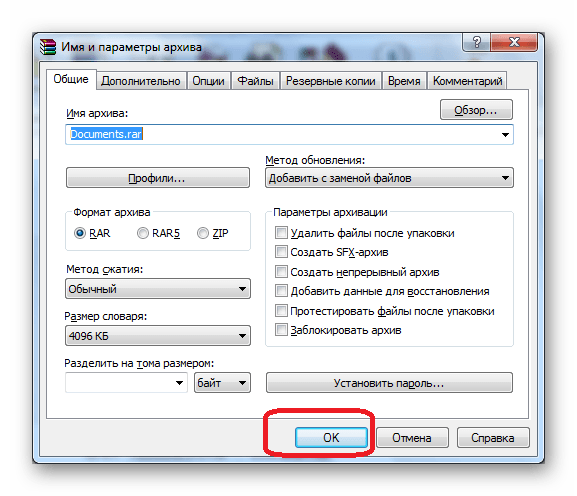
Если вы по тем или иным причинам не можете или не желаете использовать указанный архиватор, вполне можно его заменить на другой.
Лишь некоторые программы, рассмотренные в приведенной ниже статье по ссылке, позволяют работать с файлами в формате APK.
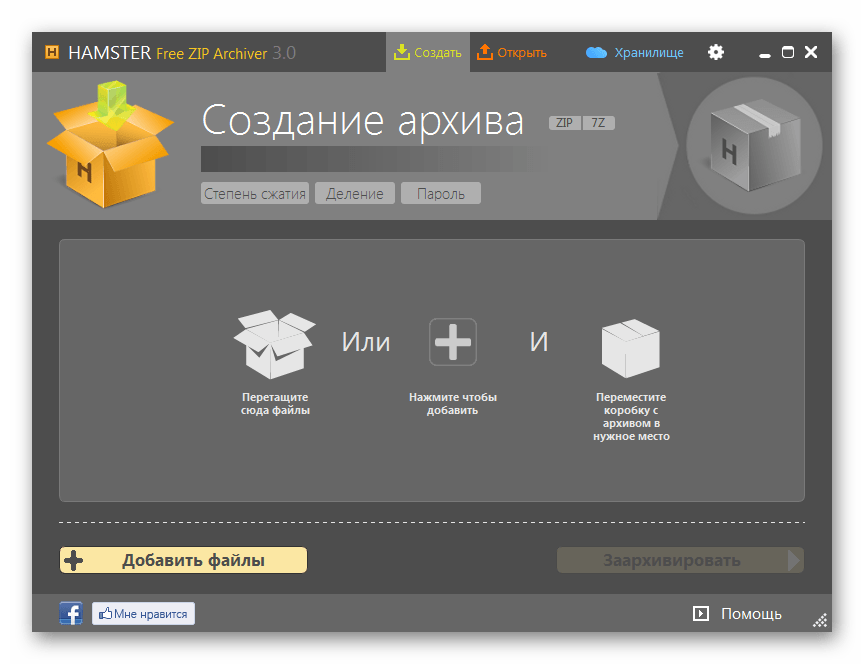
Вне зависимости от разновидности выбранного вами софта, процесс открытия файлов APK через архиватор всегда сводится к одним и тем же действиям.
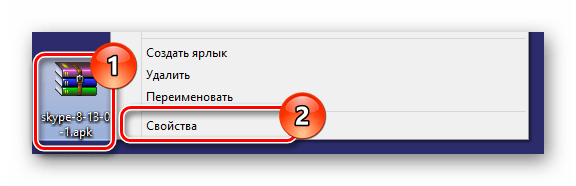
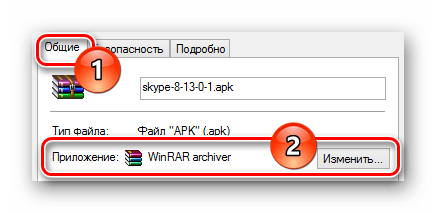

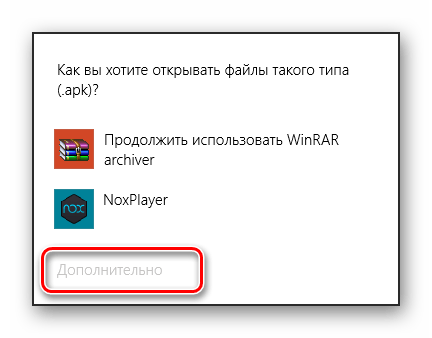
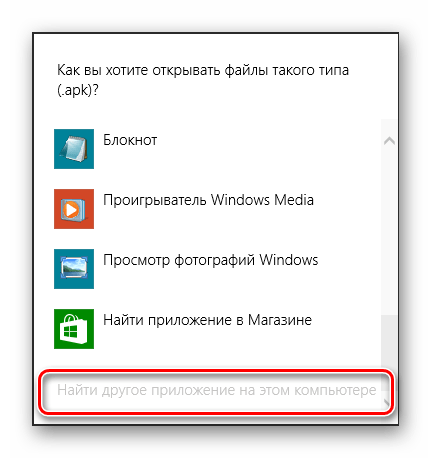
Если в списке нужный софт присутствует по умолчанию, то просто выберите его, пропустив дальнейшие рекомендации.

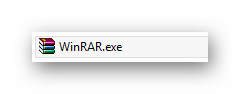
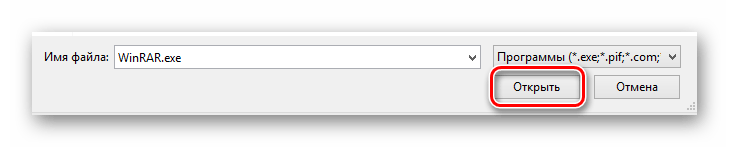
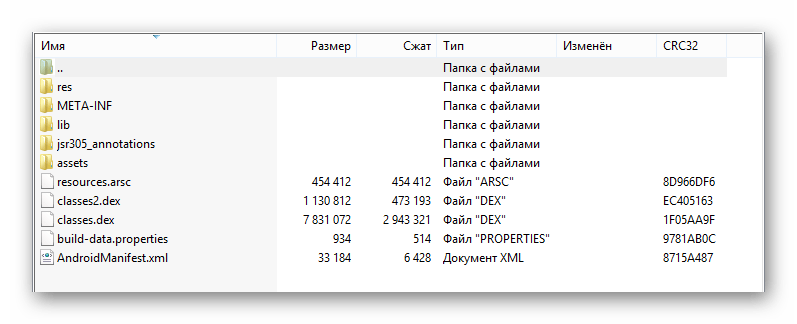
Безусловно, этот метод подойдет вам только в тех случаях, когда имеет место необходимость доступа к внутренним данным приложения. В противном случае, например, если требуется запустить файл, необходимо воспользоваться другими программами.
Способ 2: BlueStack
Вы, как пользователь ПК, возможно уже знакомы с эмуляторами какой-либо платформы в рамках операционной системы Виндовс. Именно к такого рода средствам относится BlueStacks.
Указанный эмулятор по всеобщему мнению считается лучшим и способен в полной мере удовлетворить потребности пользователя. Более того, данная программа поставляется на бесплатной основе с небольшими ограничениями, в частности касающимися рекламных баннеров.
Помимо сказанного, рассматриваемый эмулятор имеет массу разнообразных настроек, благодаря которым вы сможете настроить платформу Android по своему усмотрению.
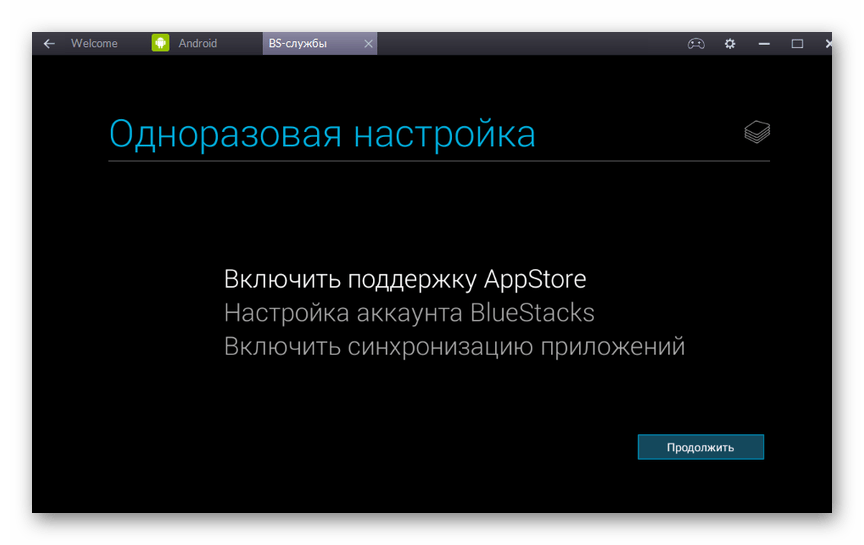
Вам также следует знать, что по умолчанию описываемый софт в полной мере поддерживает весь функционал стандартной платформы Android, в том числе и магазин Google Play. Таким образом, используя подобную программу, можно вовсе отказаться от использования APK-файлов, скачав и автоматически установив нужное приложение.

Статья рассчитана на то, что вы уже располагаете открываемым документом в соответствующем формате и в целом представляете, каким должен быть финальный результат действий.
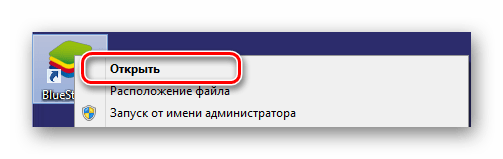
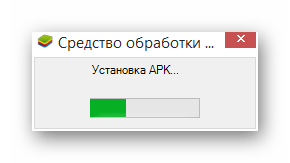
Разобравшись с основными тонкостями, можно переходить к процессу открытия APK на компьютере с ОС Виндовс.
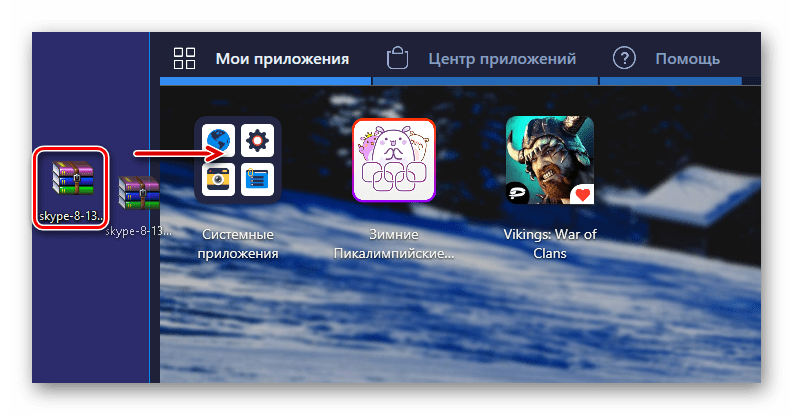
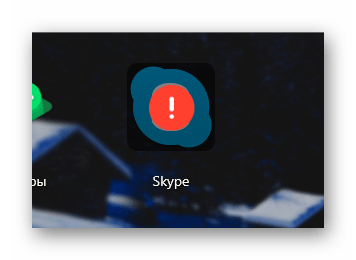
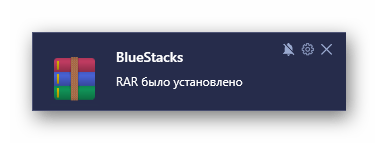
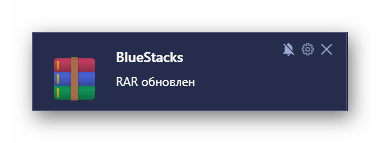
Так как нами использовалась стандартная версия программы с настройками по умолчанию, у вас указанное уведомление может отсутствовать.
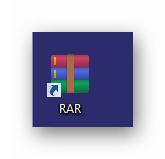

На этом можно было бы закончить с методом, однако описанные действия являются не единственным возможным вариантом открытия APK-файла.
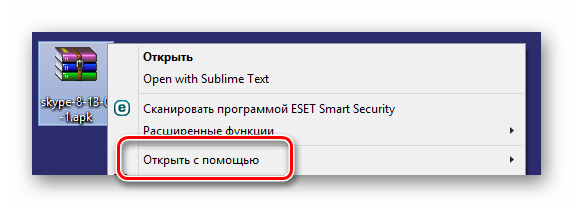

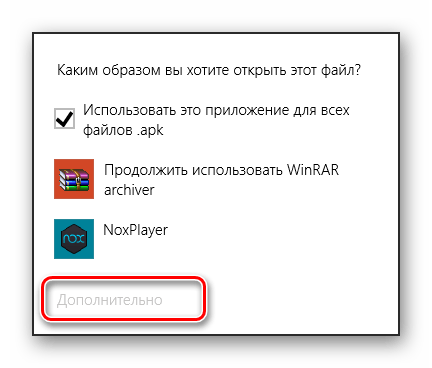

Следуя нашим инструкциям по работе с данным софтом, у вас не возникнет трудностей с открытием APK.
Способ 3: Nox Player
Еще одним достаточно востребованным эмулятором платформы Android является программное обеспечение Nox Player, в первую очередь призванное предоставить пользователям ПК возможность запуска мобильных приложений без ограничений по мощности. В плане функционала данное средство не сильно отличается от ранее рассмотренного BlueStacks, но обладает куда более упрощенным интерфейсом.
Nox гораздо менее требователен к ресурсам ПК, чем любой другой эмулятор со схожим набором возможностей. Опять же сравнивая рассматриваемый софт с BlueStacks, Nox Player отличается тем, что по умолчанию выполняет ассоциацию поддерживаемых файлов в рамках операционной системы Windows.
После того, как вы скачаете и установите Nox Player, обязательно выполните персональную настройку ПО.
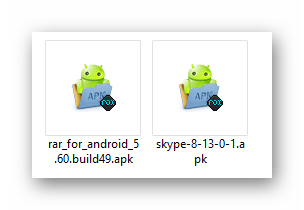
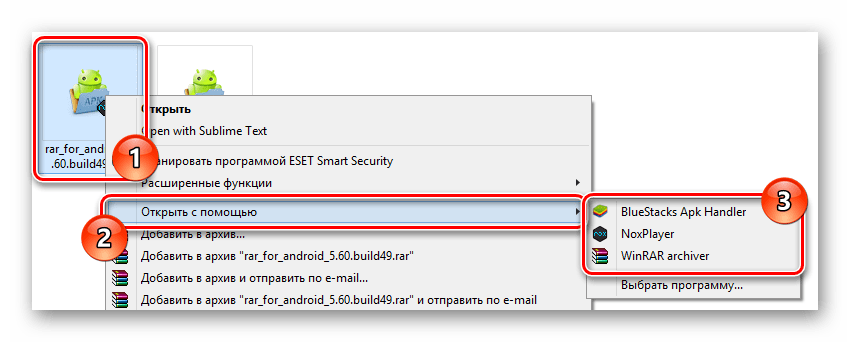
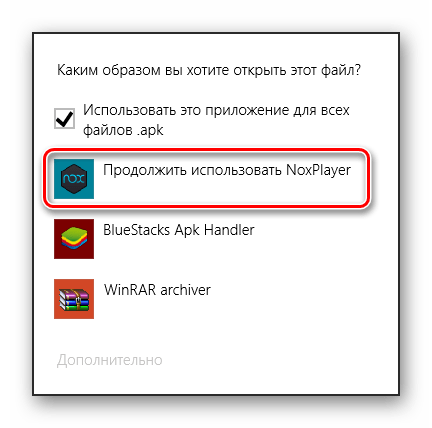
Вследствие возможной необходимости, вы также можете воспользоваться полным списком, кликнув по пункту «Выбрать программу».
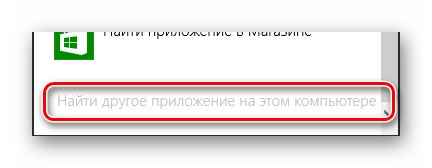
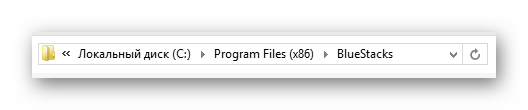
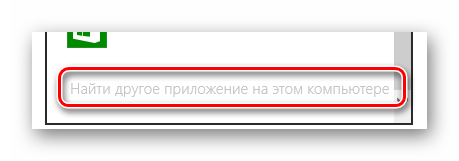
Как и в первых двух методах, можно воспользоваться ссылкой «Найти другие приложения на этом компьютере», открыв папку с Nox Player.
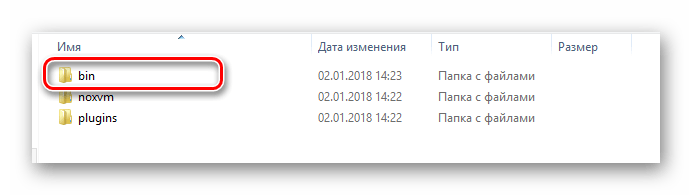
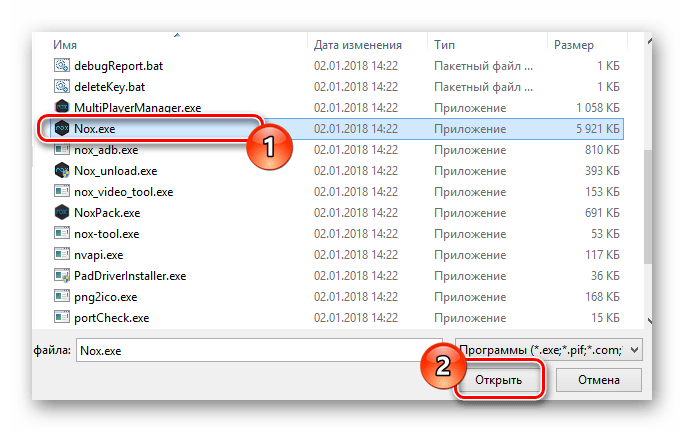

Помимо сказанного, Nox позволяет открывать APK непосредственно путем перетаскивания.
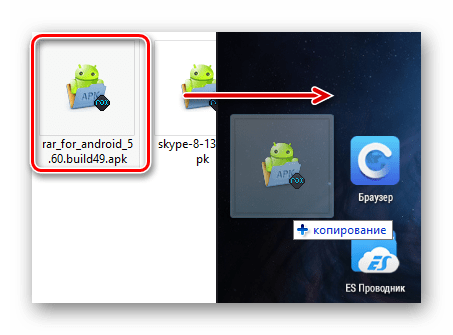

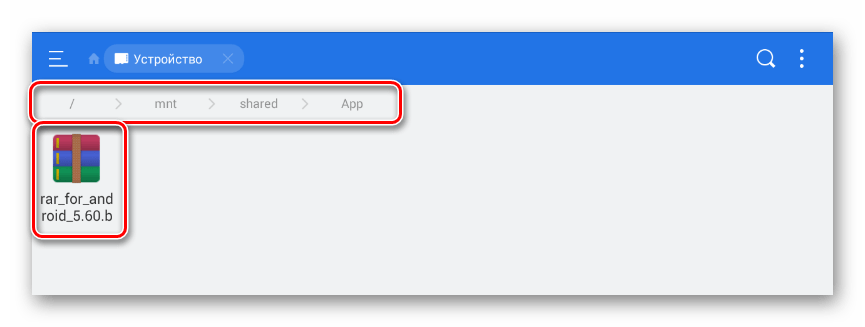

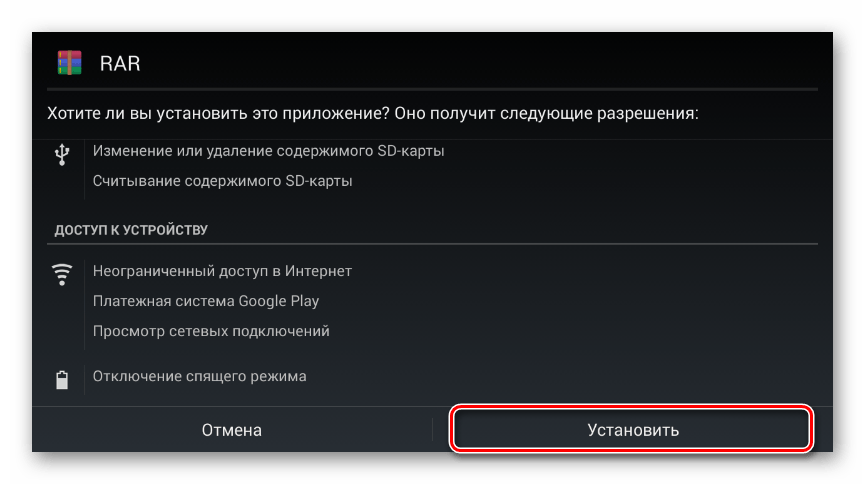
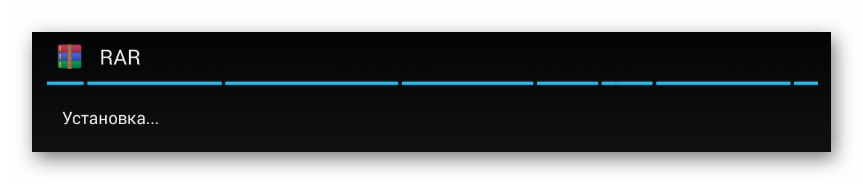
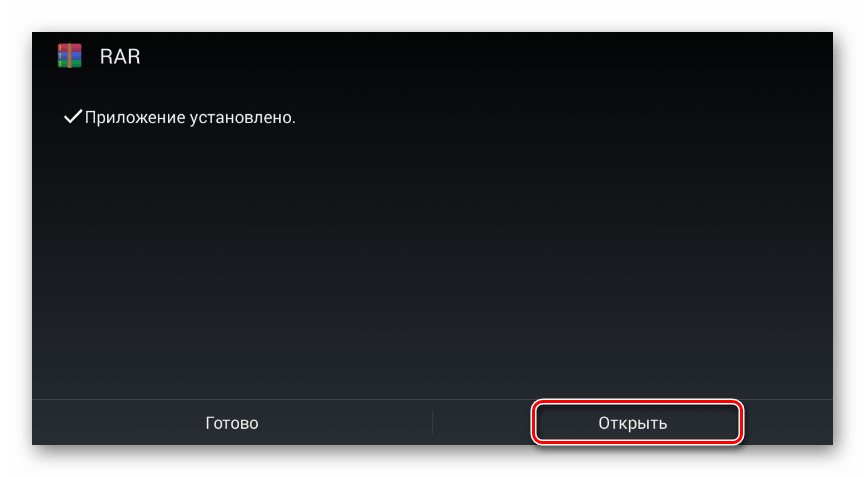
Непосредственно сам интерфейс программы также позволяет выполнять загрузку APK-приложений с компьютера через стандартный проводник Виндовс.

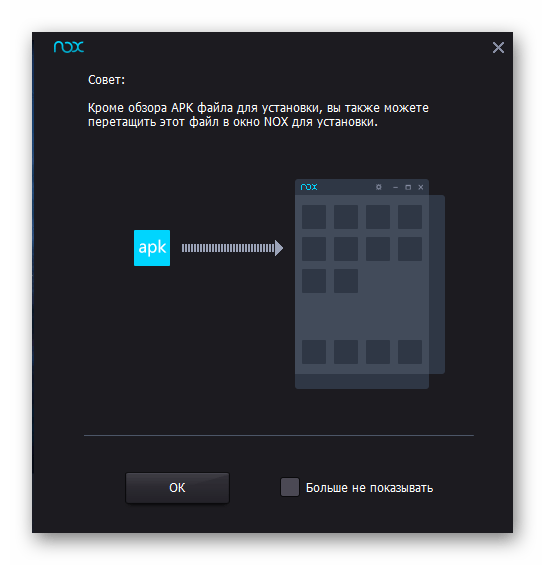
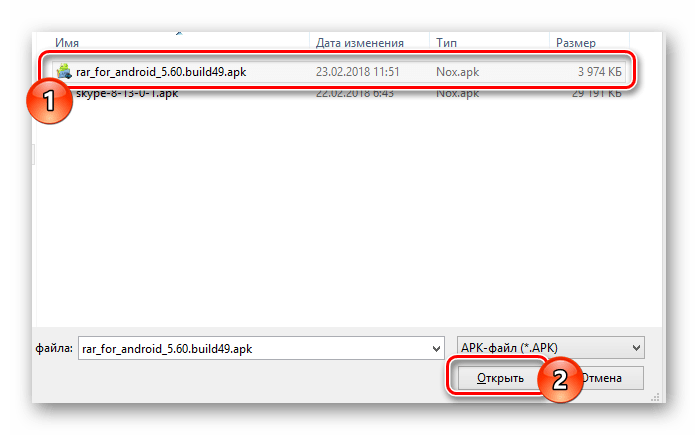
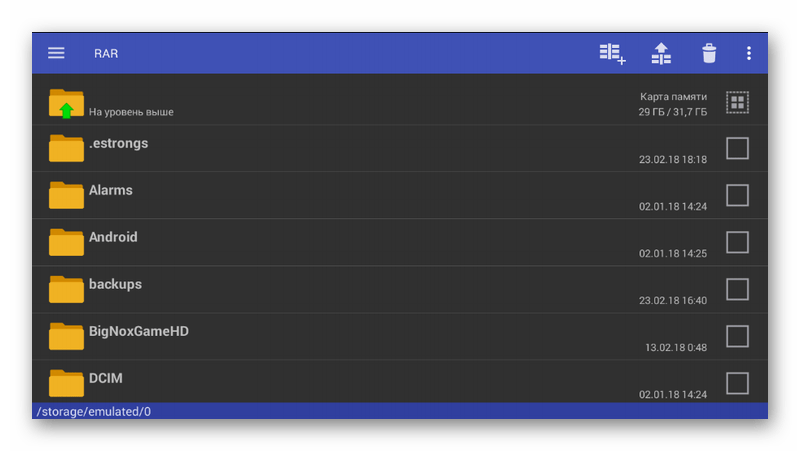
На этом данный метод заканчивается.
Способ 4: ARC Welder
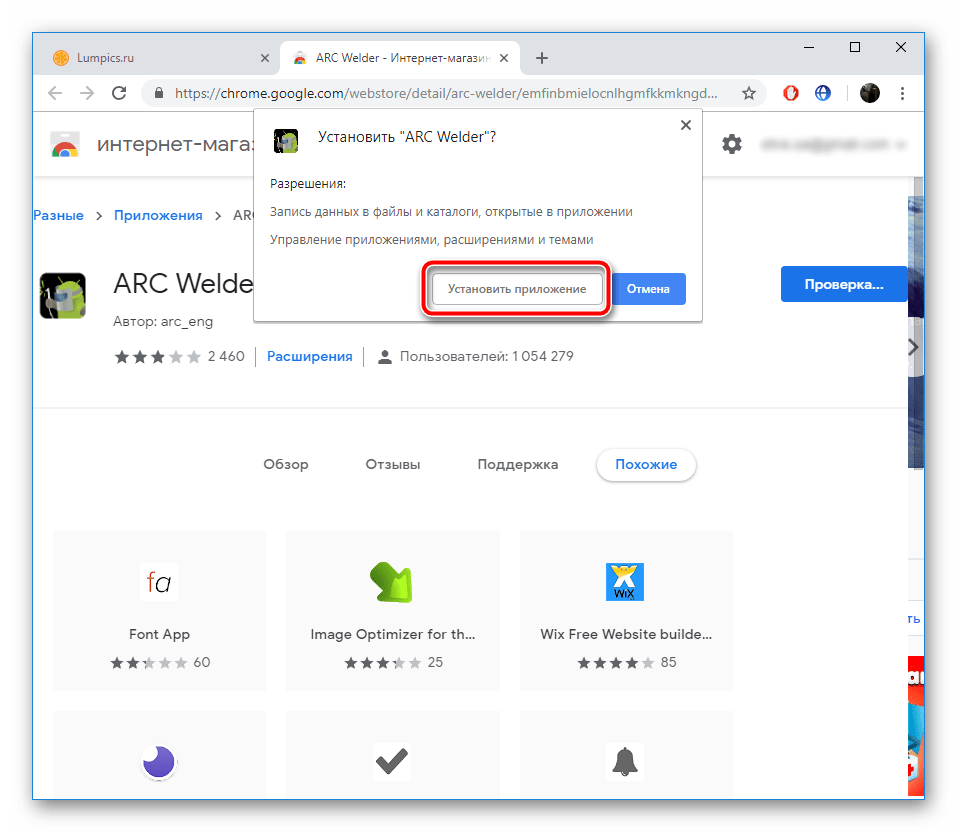
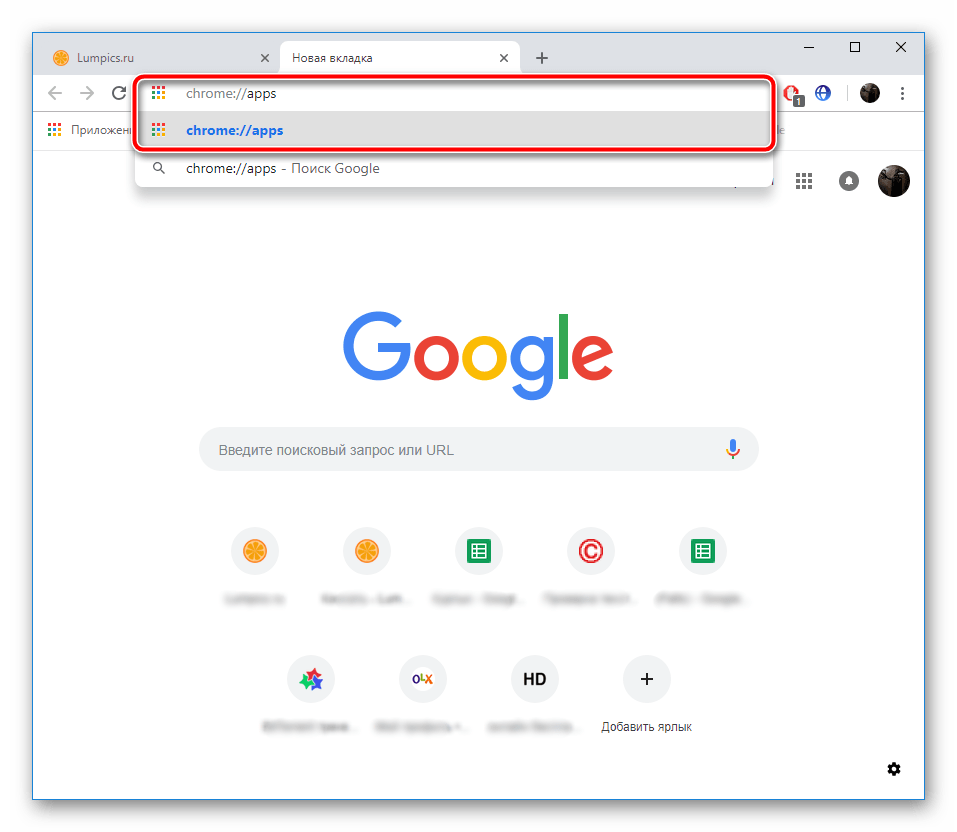
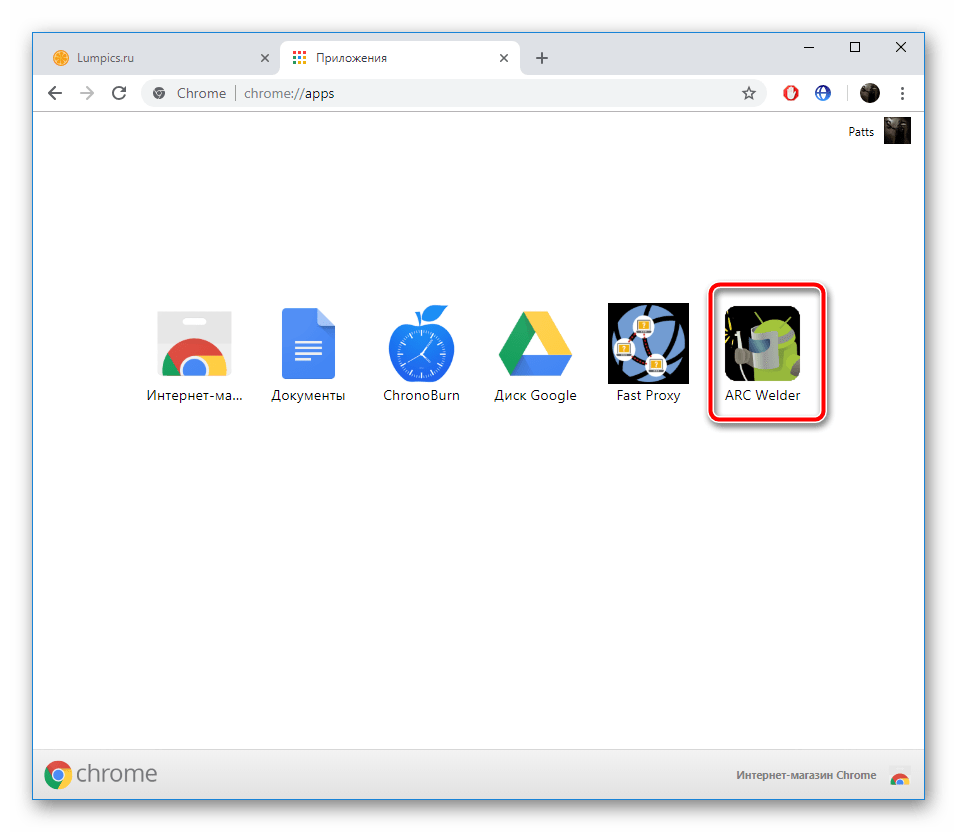
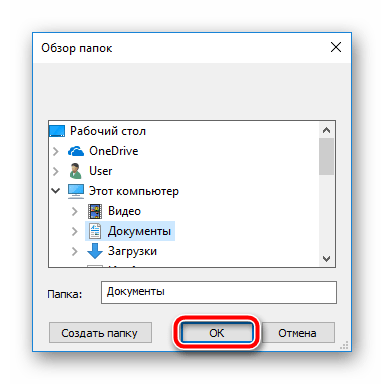
Компания Google представила собственное приложение, позволяющее открывать APK-файлы прямо через браузер Chrome. Расширение предназначалось для использования тестировщиками и разработчиками, однако ничто не мешает установить его обычному юзеру и запускать там различные мобильные программы. От вас требуется выполнить всего несколько действий:
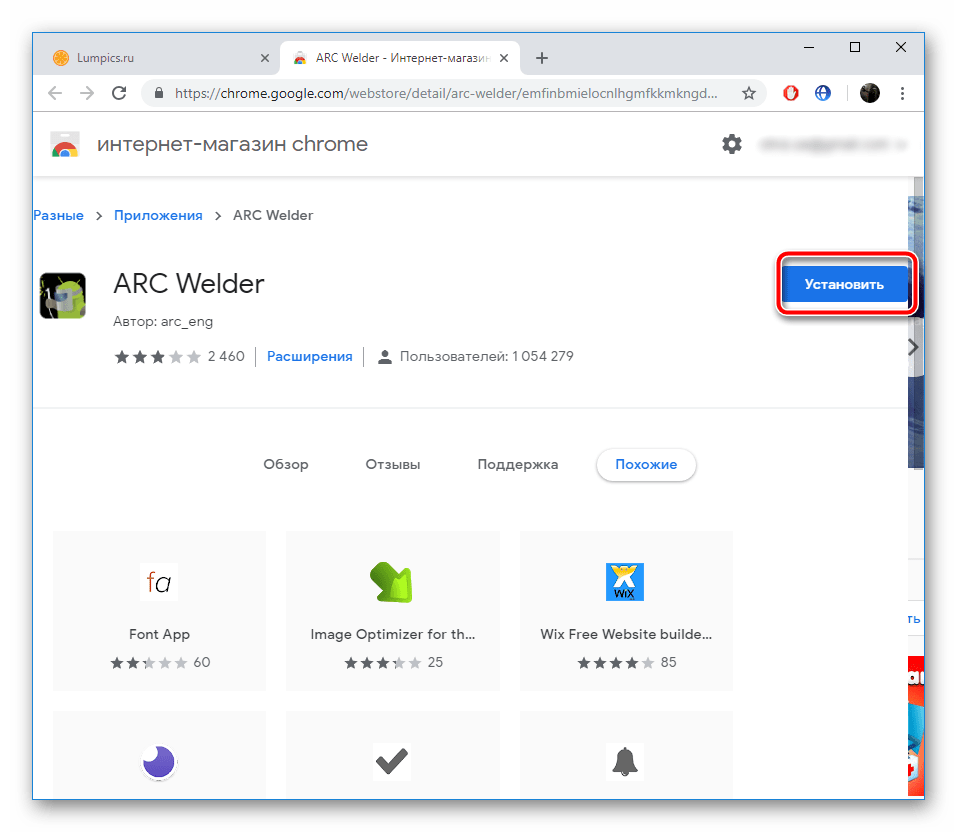


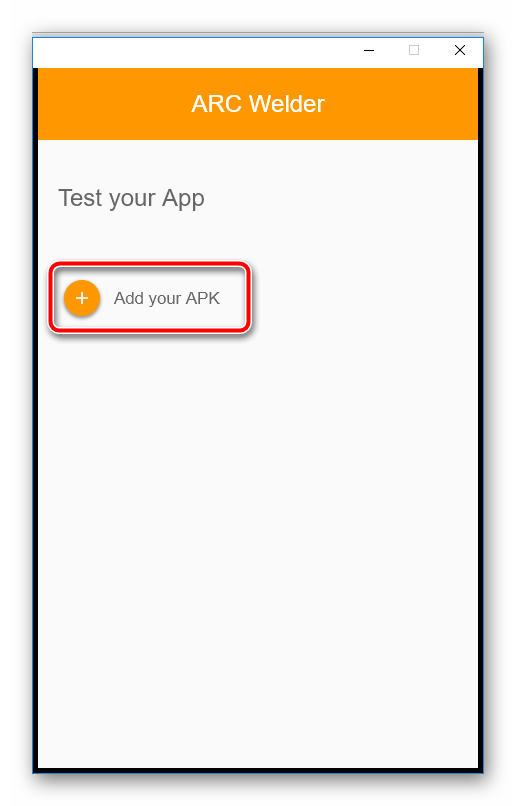
При скачивании из сторонних источников обязательно проверяйте файлы на наличие угроз через удобный антивирус.
Кроме этого в интернете присутствует отличный сервис VirusTotal, позволяющий проверить файл или ссылку на наличие вирусов.
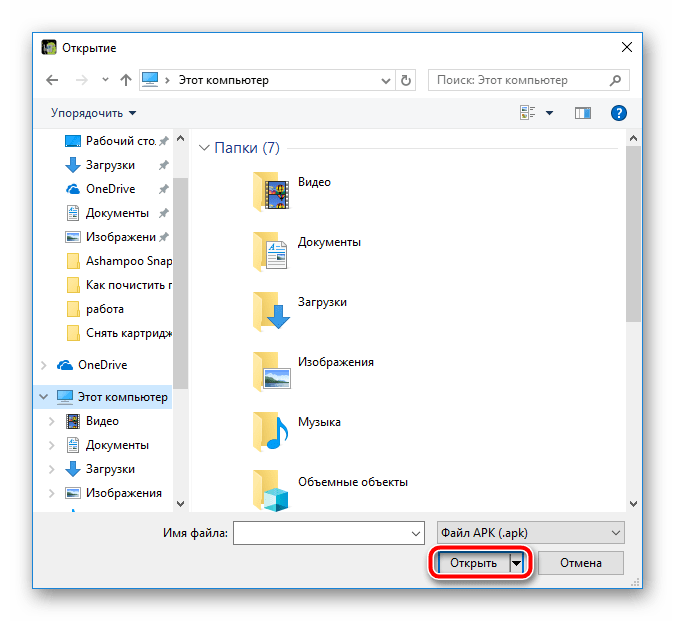
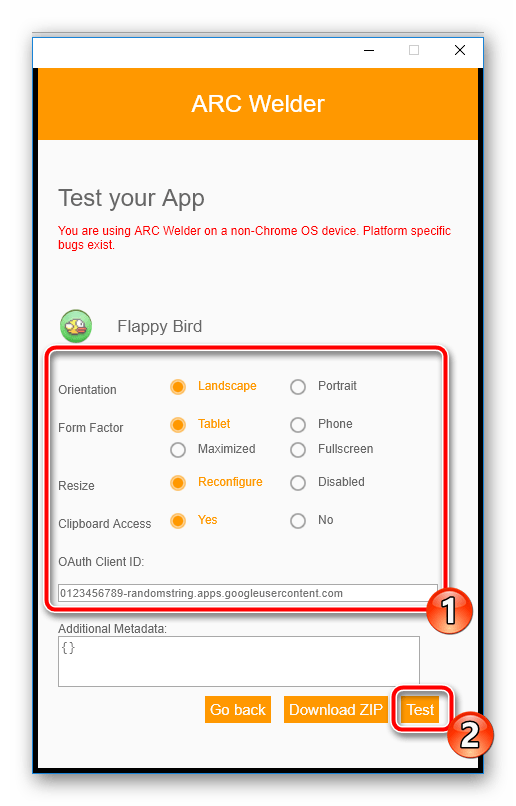
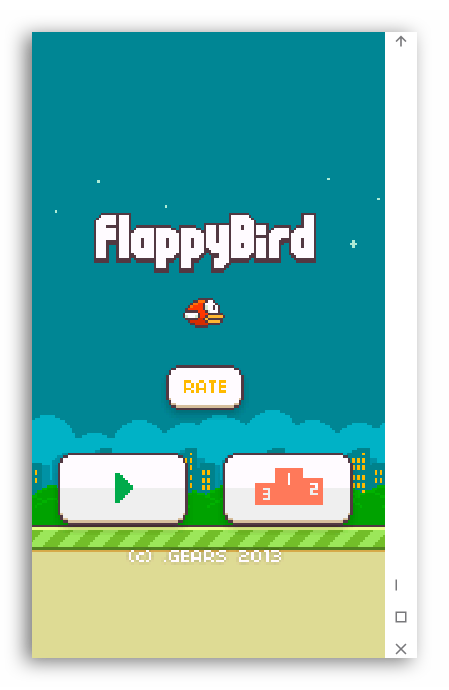
Как видите, способ с использованием ARC Welder достаточно легок, вам не нужно разбираться в дополнительном программном обеспечении, устанавливать правильные конфигурации и так далее. Просто инсталлируйте и запустите дополнение.
Выбирая методы открытия файлов, вам прежде всего необходимо отталкиваться от конечной цели обработки файла, будь то инициализация какой-либо игры или разархивирование данных дополнения для дальнейшего использования.
Помимо этой статьи, на сайте еще 12476 инструкций.
Добавьте сайт Lumpics.ru в закладки (CTRL+D) и мы точно еще пригодимся вам.
Отблагодарите автора, поделитесь статьей в социальных сетях.