
Как сделать длинную иллюстрацию стим


Counter-Strike: Global Offensive





Затем нажимаем кнопку, которая отмечена на скриншоте.
Далее должно получится вот так.
Затем качаем этот фон и размещаем на рабочий стол например. Там будет 2 файла Midle и Right Top они нам и понадобятся. Установить аватар вы можете по желанию. Кнопка Download ZIP
Чтобы сделать длинную иллюстрацию заходим в абсолютно любой браузер (Google Chrome, Opera, Mazila, Yandex или другой любой браузер везде данный способ работает) и заходим в стим, где авторизуруемся. Заходим в иллюстрации через профиль.
Нажимаем в любом месте правой кнопкой мыши: Просмотреть код. И видим такую картину.
Нажимаем на кнопку Console которая выделена в рамку.
И вписываем туда такой код
Копируем вплоть до точки с запятой, жмём Enter и всё.
Нажимаем загрузить и у нас изображение получилось, как вытянутое. Повторяем те же действия с файлом Right Top. Если вы это всё сделали, то идём дальше.
Если кнопка Long Images пропала не волнуйтесь
Это первая правка в конституцию руководство. Так как сайт недавно обновился, поэтому кнопка: выбрать длинное изображение переместилась в настройки. Ниже по скрину. Но бывает у многих так, что не надо ничего делать вовсе, иллюстрация изначально будет вытянутой, но на всякий случай я оставлю этот способ.
И нажимаем галочку напротив пункта Enable Long Images on Artwork Showcase.
Все готово! Наслаждайтесь прекрасным видом профиля.
Вот что должно получится после проделования данных шагов.
Надеюсь я вам помог. Всем удачи, пока! Фон называется Blue Skyies.
Если нужна помощь, то пишите в комментариях под этим руководством, или добавляйтесь ко мне в друзья решим проблему с иллюстрациями.
Как сделать витрину иллюстраций в steam?

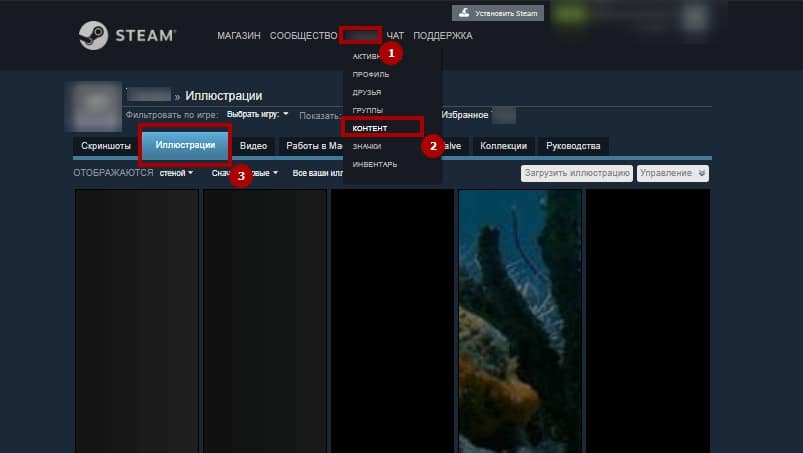
Всем доброго времени суток! Хочу поделить с вами полезной информацией на тему, как сделать витрину иллюстраций steam. Также, пойдет речь и о создании иллюстраций под общий вид фона профиля. Данный материал входит в цикл статей на тему как украсить профиль стим.
Думаю, многие замечали у других пользователей красивую витрину, которая напоминает продолжение фона в профиле steam. Если вы хотите добавить иллюстрации в steam в таком же стиле, то подробно об этом вы сможете узнать в этой статье.
Где скачать иллюстрации для steam?
Сообщество steam огромное, поэтому ресурсов, которые предоставляют бесплатные иллюстрации для добавления в профиль очень много. Я опишу несколько их них.
steam-guide.ru – Сайт, где подобраны только лучшие подборки витрин иллюстрации steam. Тут вы сможете выбрать то, что вам понравиться. Подробно об установке я опишу ниже в следующем подпункте.
steam.design – Специально разработанный сайт, который позволяет из фона профиля создать длинную иллюстрацию, предварительно просмотреть ее и скачать. Подробная инструкция также будет приведена.
Как создать витрину иллюстраций в steam?
Итак, если вы нашли подходящее изображение в разделе оформление steam, то далее вам нужно воспользоваться инструкцией для загрузки нормальных иллюстраций в steam или для длинных изображений. Какое изображение вы можете определить по виду картинки.
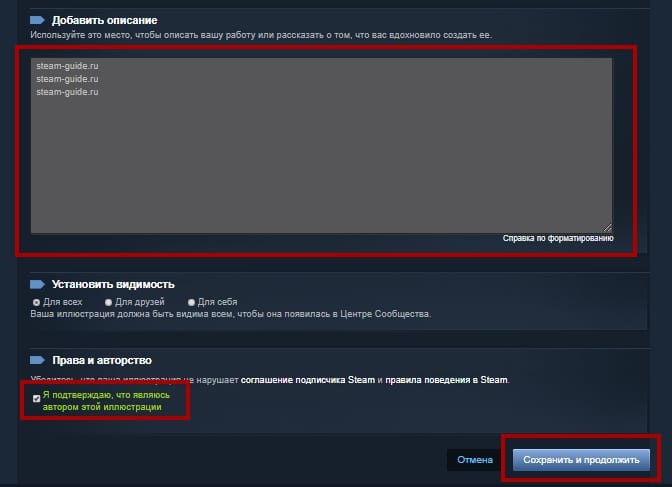
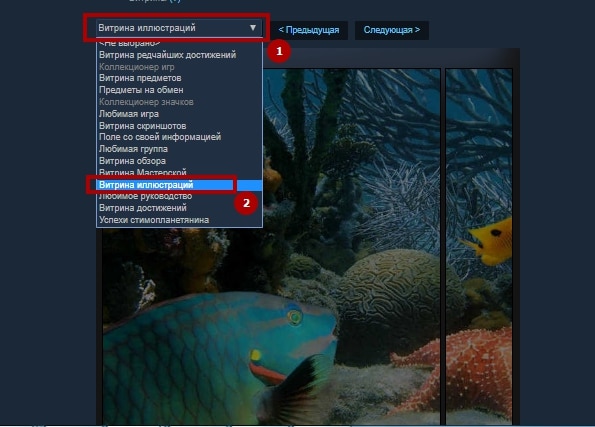
Инструкция по установке нормальных изображений:
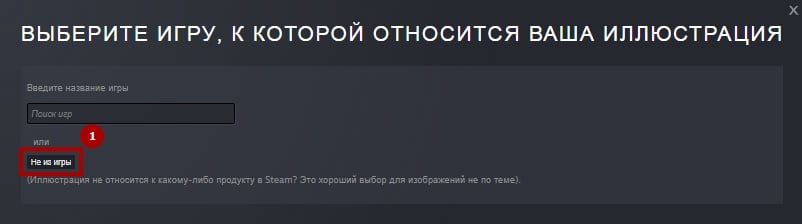
Как сделать длинную иллюстрацию в профиле steam?
Если вы решили воспользоваться сайтом steam.design, то скачав архив с нужными картинками, вы получите длинную иллюстрацию, а для ее установки нужна специальная установка.
document.getElementsByName(«image_width»)[0].value = 999999;document.getElementsByName(«image_height»)[0].value = 1;
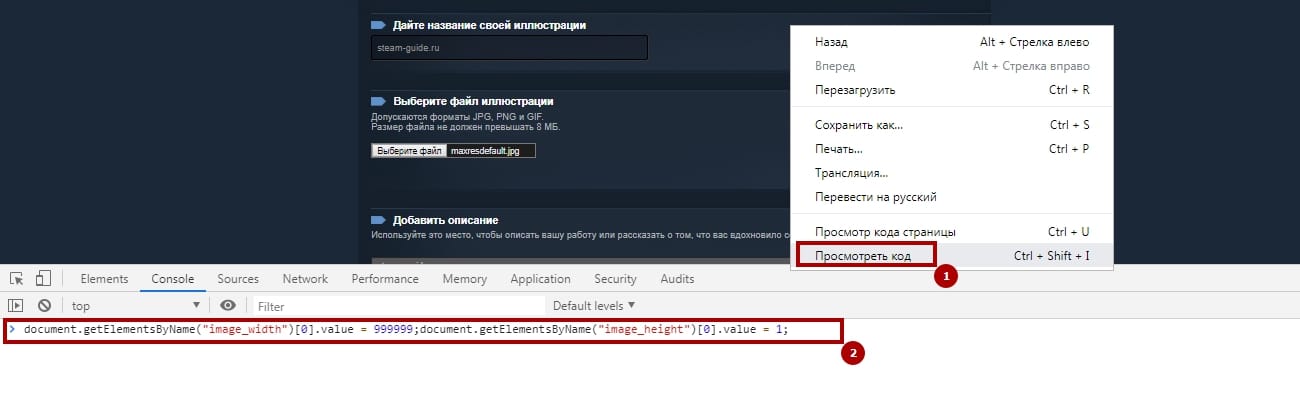
Далее можно сохранять. Такие действия выполняем для центральной иллюстрации и для правой.
Готово!
Как загрузить длинную иллюстрацию в steam


| 27,168 | уникальных посетителей |
| 642 | добавили в избранное |
STEAM, НЕ ПРИНИМАЕТ ИЗОБРАЖЕНИЯ/ГИФКИ ВЫШЕ 8МБ
Пожалуйста, внимательно прочитайте каждый шаг, чтобы избежать ошибок.
Откройте эту ссылку в вашем браузере (FireFox или Chrome) и выберите изображение
Когда изображение откроется на странице (важно), щелкните правой кнопкой мыши в любом месте на странице, выберите Исследовать элемент, затем перейдите в ‘Console’.
Или же, нажмите сочетание клавиш
Браузер Chrome: Ctrl+Shift+J
Браузер Firefox: Ctrl+Shift+K
Введите этот код в консоли:
Только один из этих кодов можно использовать, а не оба.
Нажмите Enter после вставки
Код нужно вводить каждый раз, когда выбираете другую иллюстрацию.
Дайте название вашей иллюстрации и напишите его описание, поставьте галочку, «Я подтверждаю, что являюсь автором этой иллюстрации», затем нажмите «сохранить и продолжить».
Статья о том, как загружать длинные иллюстрации в Steam
Вот что у нас должно получиться:
Заходим на сайт: Design [steam.design]
Выбираем фон, размер и нажимаем Download ZIP. Нам нужны 2 файла: Artwork_Middle и Artwork_Right_Top.
Далее редактируем через фотошоп или другие программы скачанный файл. Наносим текст или то, что вы хотите там видеть.
Откройте эту ссылку в вашем браузере (FireFox или Chrome) и выберите изображение
Когда изображение откроется на странице (важно), щелкните правой кнопкой мыши в любом месте на странице, выберите Исследовать элемент, затем перейдите в ‘Console’.
Или же, нажмите сочетание клавиш
Браузер Chrome: Ctrl+Shift+J
Браузер Firefox: Ctrl+Shift+K
Введите этот код в консоли:
document.getElementsByName(«image_width»)[0].value = 999999;document.getElementsByName(«image_height»)[0].value = 1;
Или если вы хотите загрузить скриншот, а не иллюстрацию, то используйте данный код в консоли:
Только один из этих кодов можно использовать, а не оба.
Нажмите Enter после вставки
Код нужно вводить каждый раз, когда выбираете другую иллюстрацию.
Дайте название вашей иллюстрации и напишите его описание, поставьте галочку, «Я подтверждаю, что являюсь автором этой иллюстрации», затем нажмите «сохранить и продолжить».

Специальный сайт.
Затем нажимаем кнопку, которая отмечена на скриншоте.
Далее должно получится вот так.
Затем качаем этот фон и размещаем на рабочий стол например. Там будет 2 файла Midle и Right Top они нам и понадобятся. Установить аватар вы можете по желанию. Кнопка Download ZIP
Браузер
Чтобы сделать длинную иллюстрацию заходим в абсолютно браузер и заходим в стим, где авторизуруемся. Заходим в иллюстрации через профиль.
Далее нажимаем загрузить иллюстрацию, не из игры, выбираем картинку Midle, которая у вас на рабочем столе, называем как хотим, но лучше отметить как точку. Подверждаем галочкой внизу. И пока не нажимаем загрузить.
Нажимаем в любом месте правой кнопкой мыши: Просмотреть код. И видим такую картину.
Нажимаем на кнопку Console которая выделена в рамку.
И вписываем туда такой код document.getElementsByName(«image_width»)[0].value = 999999;document.getElementsByName(«image_height»)[0].value = 1; жмём Enter и всё.
Нажимаем загрузить и у нас изображение получилось, как вытянутое. Повторяем те же действия с файлом Rigth Top. Если вы это всё сделали, то идём дальше.
Последний шаг. Загрузка.
Завершение
Вот что должно получится после проделования данных шагов.
Красота же!! Надеюсь я вам помог. Всем удачи, Пока! скачать dle 10.6фильмы бесплатно
Как быстро и без проблем сделать витрину иллюстраций в Steam

Как сделать витрину иллюстраций в Steam? Войдите в клиент Стим, перейдите в раздел Контент и выберите одноименный пункт. Там загрузите необходимое изображение, введите описание и сохраните данные. После этого картинку можно поставить в профиль и тем самым сделать его индивидуальным. Перед тем как сделать полноценную витрину иллюстраций в Стиме, необходимо достигнуть 10 уровня, после чего можно реализовать задуманное в полном объеме.
Что такое витрина иллюстраций
Для начала разберемся, что такое витрина иллюстраций для Стима, и для чего она нужна. Простыми словами, это набор изображений, позволяющих сделать страницу Steam более уникальной. Платформа предлагает множество возможностей любителям игр и общения. При этом пользователи условно делятся на две категории. Первые использует платформу только для игр, а вторые — как социальную сеть.
При регистрации на площадке клиенту необходимо указать личные сведения, но в дальнейшем многие хотят изменить профиль и выделить себя. В таком случае нужно знать, как сделать иллюстрацию в Стиме под фон профиля и тем самым выделить аккаунт. Для этих целей предусмотрена специальная опция, позволяющая менять изображение и делать личную страницу уникальной.
Как сделать витрину в Steam
Ее включение позволяет менять, добавлять или удалять картинки в личном аккаунте. Если человек раньше не пользовался такой опцией, ее не будет в меню. В таких обстоятельствах нужно сделать следующие шаги:


Зная, как загрузить иллюстрацию в Стим, вы сможете сделать свою витрину, а в дальнейшем использовать изображения для изменения профиля. Если вы потом захотите удалить витрину иллюстраций в Steam, инструкцию о том, как это сделать, вы найдете в статье по ссылке.
Как поставить иллюстрацию в профиль Steam
После добавления изображений можно переходить к другому шагу и сделать свою страницу уникальной.
Способ №1

Далее пройдите такие шаги:

Напомним, настройки доступны с 10 уровня!
Способ №2
Существует еще один вариант, как добавить иллюстрацию в Стим. Пройдите такие шаги:


Теперь остается разобраться, как сделать нужную иллюстрацию в Стиме. Для этого перейдите в профиль и раздел редактирования, а там настройте саму витрину. Далее сделайте следующее:
Теперь вы знаете, как добавить иллюстрацию в Steam в профиль, и тем самым сделать страничку уникальной. Минус в том, что витрина доступна только пользователям 10 уровня. При этом единичные картинки можно добавлять и без достижения такого level. При желании можно сделать несколько витрин, но опция добавления нового изображения появляется еще через 10 уровней в Steam.
Как сделать длинную иллюстрацию стим



Затем нажимаем кнопку, которая отмечена на скриншоте.
Далее должно получится вот так.
Затем качаем этот фон и размещаем на рабочий стол например. Там будет 2 файла Midle и Right Top они нам и понадобятся. Установить аватар вы можете по желанию. Кнопка Download ZIP
Чтобы сделать длинную иллюстрацию заходим в абсолютно браузер и заходим в стим, где авторизуруемся. Заходим в иллюстрации через профиль.
Далее нажимаем загрузить иллюстрацию, не из игры, выбираем картинку Midle, которая у вас на рабочем столе, называем как хотим, но лучше отметить как точку. Подверждаем галочкой внизу. И пока не нажимаем загрузить.
Нажимаем в любом месте правой кнопкой мыши: Просмотреть код. И видим такую картину.
Нажимаем на кнопку Console которая выделена в рамку.
И вписываем туда такой код document.getElementsByName(«image_width»)[0].value = 999999;document.getElementsByName(«image_height»)[0].value = 1; жмём Enter и всё.
Нажимаем загрузить и у нас изображение получилось, как вытянутое. Повторяем те же действия с файлом Rigth Top. Если вы это всё сделали, то идём дальше.
Вот что должно получится после проделования данных шагов.
Красота же!! Надеюсь я вам помог. Всем удачи, Пока!