
«Живые» фотографии: что это и как их делать
Сегодня разнообразим вашу Инста-ленту с помощью «волшебных» фотографий и покажем, как интересно презентовать товар.
Анна Зорина
Read more posts by this author.
Анна Зорина
Статья обновлена. Первая публикация: 24 января 2018 года
Время идет – контент становится более динамичным, чтобы мгновенно привлекать внимание. Но сфокусируется ли пользователь на предлагаемом вами товаре или услуге? Этот вопрос решают «живые» фотографии – это такие статичные изображения, на которых двигается только часть кадра.
из Инстаграма @toutifr из Инстаграма @flixelphotos из Инстаграма @flixelphotos«Живые» фото, равно как и анимированные фотографии, встречаются в соцсетях не так часто хотя бы потому, что не все умеют их делать.
Чем отличаются «живые» фото от бумерангов, гифок, анимации или видео
В «живых» фотографиях внимание сразу акцентируется на одном конкретном предмете — это идеальный способ заинтересовать пользователя каким-либо товаром. Гифки и видео не дают такого эффекта. Анимирование фотографий скорее украшает и привлекает, нежели акцентирует внимание.
Кроме того, гифки сложно заливать в Инстаграм, а для съемки полноценного видео нужен полноценный сценарий и много других заморочек. «Живые» фотографии делаются с телефона буквально за минуты, без каких-либо навыков.
из Инстаграма @flixelphotos из Инстаграма @flixelphotosКак самому сделать «живые» фото
Не будем томить и приступим к главному. Синемаграфия делается с помощью фотошопа, но это сложно, особенно для тех, у кого нет опыта работы в этой программе. Есть способ проще — использовать одно из специальных приложений.
Для пользователей iOS:
Cinemagraph Pro
Компания Flixel, создатель приложения, здорово ведет свой Инстаграм: можно подписаться и черпать там идеи.
Cinegraph
Cinemapic
Для пользователей Android:
Cinemagraph
Часто «живыми» фото называют любое фото с движением. Мы же называем так фото, сделанное из видео. А не наоборот – когда на фото накладываются эффекты, создающие имитацию движения.
Базовый принцип создания синемаграфии
Покупаем приложение и продумываем видеокадр. Сначала снимите видео, а уже потом делайте из него живое фото. Заранее продумайте свет и расстановку предметов. Снимайте со штатива — это важный момент, иначе финальное видео поплывет.
Снимаем видео. Сделайте его достаточно длинным, чтобы было из чего выбрать кадр, с которым вы будете работать.
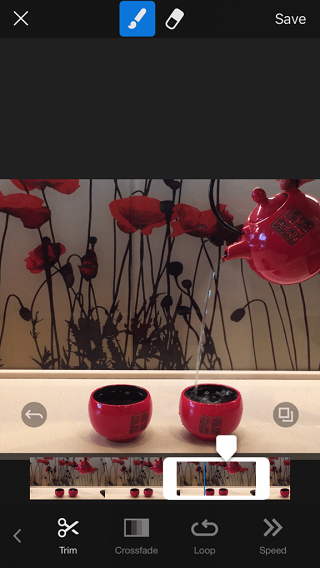
Обрабатываем видео в приложении. На нужный нам кадр накладывается некая пленка. Эту пленку сотрите в том месте, которое должно ожить.
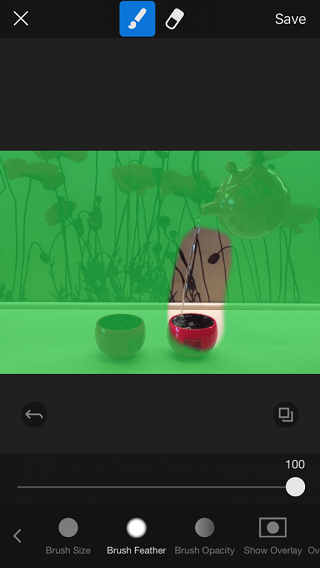 Не стирайте слишком большую поверхность, чтобы видео не поплыло.
Заливаем видео в Инстаграм. Для этого сохраните проделанную работу в формате видео.
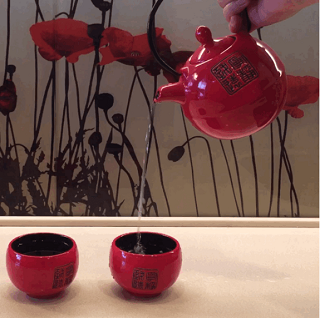 Открыть GIF
Экстра фишки. Если вам нужна дополнительная обработка, воспользуйтесь другими приложениями, например, платной версией VSCO. В ней примените фильтры и поработайте с цветокоррекцией. Надписи и логотип добавьте в Splice или Hohot, блестки на фото с помощью Canva – сделайте анимированные фотографии.
Подробнее о том, как анимировать фотографию или сделать анимированный коллаж из фотографий читайте в статье «Идея для поста. Анимация» в блоге SMMplanner.
Каким аккаунтам подходят «живые» фото
В первую очередь «живые» фотографии отлично продают предметку: ювелирные украшения, обувь, одежду. Замечательно смотрится такой контент и в сфере общепита или в аккаунтах, связанных с едой. Блюда и правда словно оживают на фото (представьте себе движущийся пар над чашкой кофе или бегущие пузырьки шампанского).
Как сделать оживающие фото с дополненной реальностью
Инструкция от основателя сервиса МЕМОРИС Александра Астрова о том, как сделать оживающие фото с дополненной реальностью
Оживающие фото “захватили” пространство РФ и СНГ в последние 2 года, и уже многие родители знают и любят такой формат детских фотографий. Только по нашей статистике за время работы сервиса было сделано более 200 000 оживающих фотографий, которые посмотрели более 3 миллионов раз.
Также компании используют эту технологию для “оживления” рекламных банеров, журналов, выставок и инструкций к продуктам.
Какое оборудование требуется, чтобы сделать оживающие фотоальбомы?
Если мы говорим про профессиональную съёмку, то достаточно фотокамеры с функцией видеосъёмки, плюс постоянный свет и петличный микрофон для качественной записи звука. Также вместо петличного микрофона некоторые клиенты используют диктофон (“журавлик”) – он позволяет экономить время на закрепление петлички.

Как снимать видео для оживающих фото?
Тут всё зависит от вашего креатива и уровня и качества продукта, который вы хотели бы создать.
В самом простом варианте фотографы снимают короткие видео с детьми по 15-20 секунд, где дети отвечают на 2-3 вопроса. Например: “Как тебя зовут? Кем ты мечтаешь стать?” Если детки совсем маленькие, то может потребоваться 2-3 дубля, но к идеальности здесь стремиться не стоит, ведь наша задача запечатлеть реального человека – со всеми его существующими дефектами речи, умиляющей интонацией, смешными гримасами. Ведь это и есть настоящая память! Воспитатели в детских садах или классный руководитель в школе от себя обычно записывают общее пожелание всем детям.
Как правило, сначала делается серия фото, потом фотограф переключает камеру в режим видео и просит ребёнка ответить на поставленные вопросы. Вопросы даются заранее, чтобы дети могли продумать свои ответы и видеозапись проходила без заминок.
Как монтировать видео для “живых” фото?
В базовом варианте требуется обрезать начало и конец видеозаписи, в некоторых случаях скорректировать масштаб видео – все эти правки можно делать сразу в кабинете Меморис.

Как загружать и создавать оживление через административную панель?
Простые оживающие фото создаются менее чем за 30 секунд; вы можете всё сделать по этой видеоинструкции:
или воспользоваться нашим текстовым описанием:
2) Перейдите в раздел “оживающие фото”.

3) Кликните на “загрузить фото” и выберите фотографию на вашем компьютере, при наведении на которую будет происходить оживление.
4) Кликните на “загрузить видео” и выберите видео на вашем компьютере, которое будет появляться при наведении на ваше фото. Если у вас несколько фото и видео – повторите 3 и 4 шаги.
5) Нажмите на кнопку “создать” и ожидайте загрузки.

6) После загрузки появится qr-код и ссылка

7) Для iOS 14 и выше: откройте камеру на телефоне, наведите на QR-код, нажмите на всплывающем окне сверху Меморис и открыть
8) Для Android 6 и выше: откройте ссылку на телефоне или найдите приложение по названию Меморис. Нажмите кнопку попробовать для запуска без установки или кнопку установить и наведите на QR-код
9) Наведите на фото, загруженное на шаге 3 через открывшуюся камеру Меморис.
Вот и всё! Вы создали первое в вашей жизни оживающие фото, и на это должно было уйти в первый раз до 5 минут, а в последующие разы будет достаточно 30 секунд.
Какие еще возможности имеются в Меморис?
Мы просто перечислим, а если вы займётесь этим в будущем, то сможете изучить всё подробнее и пользоваться сервисом на все 100%!
А также многочисленные бонусы:
Выбравшим для себя этот инструмент для бизнеса: что еще дают оживающие фото?
Каждый выбирает то, что ему важнее, но бесспорно одно: любой, кто возьмёт на вооружение дополненную реальность – останется в плюсе!
Создание альбома с оживающими фотографиями
Для создания альбома необходимо зарегистрироваться и подтвердить адрес электронной почты.
Видеоверсию инструкции по основам создания альбомов с оживающими фотографиями в личном кабинете вы можете найти внизу страницы.
Пройдите по ссылке, укажите Ваше имя (Имя автора будет отображаться в мобильном приложении), электронную почту (является логином) и укажите пароль.
На указанный электронный адрес будет отправлено письмо с подтверждением регистрации. Пройдите по ссылке из письма для подтверждения электронного адреса.
После подтверждения адреса необходимо авторизоваться с использованием введенных Вами данных (электронная почта и пароль)

Для восстановления доступа Вы можете запросить сброс пароля по ссылке на форме регистрации или авторизации. Вам на почту придет письмо со ссылкой для изменения пароля. После изменения пароля необходимо снова авторизоваться в системе.
В случае возникновения проблем с процедурой регистрации, аутентификации или восстановления доступа, Вы можете обратиться по адресу support@photter.me с указанного Вами электронного адреса.
После авторизации Вы попадаете на страницу Ваших альбомов с живыми фотографиями. В начале использования сервиса список Ваших альбомов пуст. Нажмите на кнопку «Создать альбом».
На странице создания альбома Вам будет предложено ввести название альбома (используется для отображения в мобильных приложениях) и подробное описание альбома (используется в мобильных приложениях при загрузке альбома).
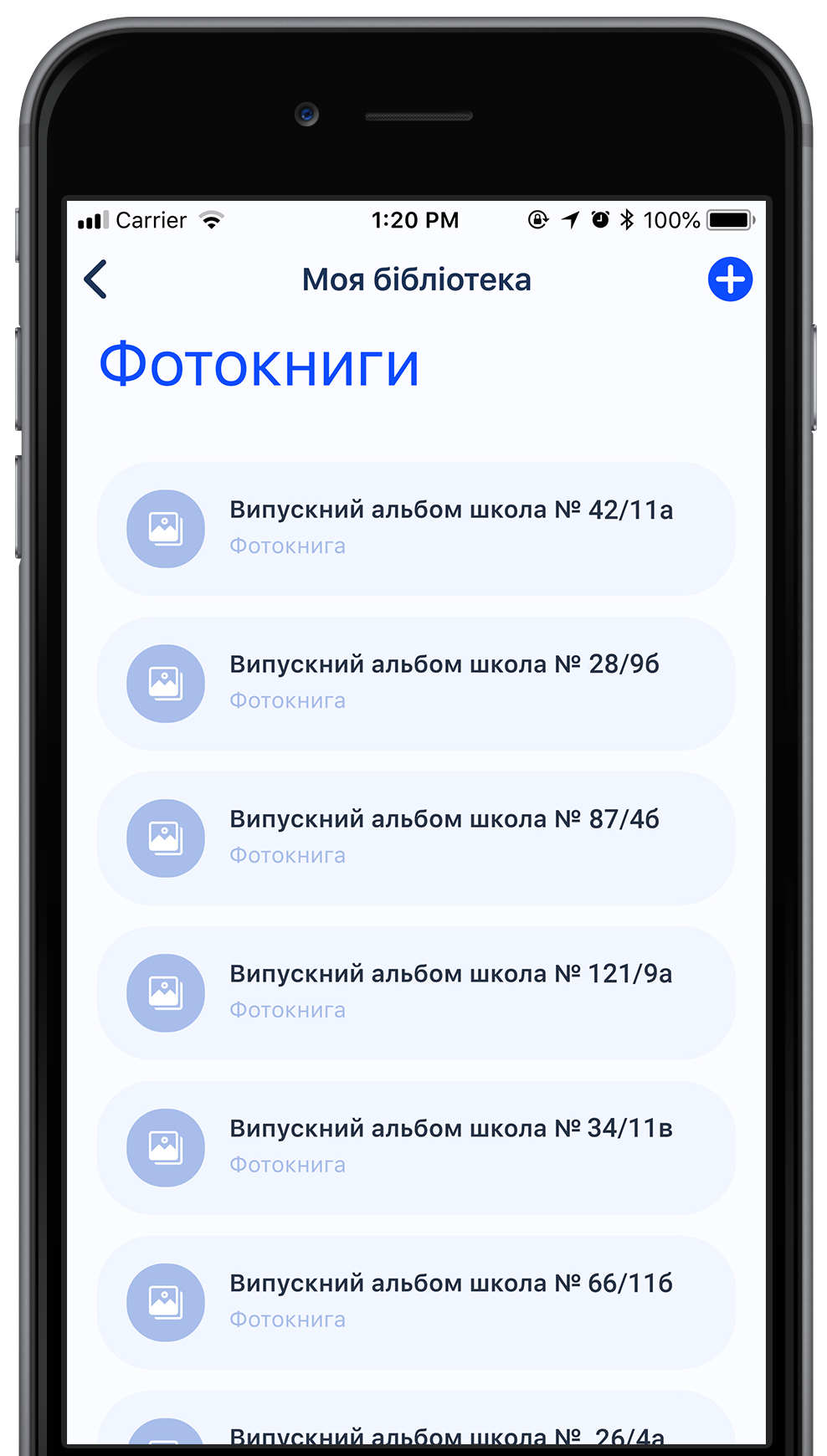
Название альбома мы рекомендуем делать кратким, но однозначно указывающим на содержание альбома. Например: «Выпускной 11А. Школа 1018. 2019» или «Римские каникулы 2017». Данное название будет отображаться в списке альбомов, загруженных на мобильное устройство. И пользователь должен понимать, какой альбом из списка выбирать для просмотра в соответствии с печатным альбомом, который он собирается смотреть.
Подробное описание так же используется при загрузке альбома на мобильное устройство. Предназначено для дополнительного более полного описания альбома.
После нажатия на кнопку «Создать» альбом появится в списке Ваших альбомов. Справа от названия располагаются кнопки редактирования названия и описания альбома и удаления альбома. При удалении альбома все оживающие фотографии из данного альбома будут удалены. Данную операцию отменить нельзя.
При выборе альбома Вы попадаете на его страницу со списком живых фотографий. В левом углу указан код альбома, который необходимо ввести в мобильном приложении для загрузки живых фотографий в память телефона. Вы можете напечатать данный код на печатном альбоме на последней странице, например.
При нажатии кнопки «Создать живую фотографию» Вы перейдете на соответствующую страницу.
Создание живой фотографии
Создать живую фотографию очень легко!
Первое, что необходимо сделать — ввести название живой фотографии. Короткое и ёмкое. Будет отображаться в списке живых фотографий альбома в студии и на мобильных устройствах во время загрузки альбома.
 Указание названия живой фотографии.
Далее необходимо загрузить фотографию, которую Вы хотите оживить. Нажмите кнопку «Выбрать фотографию». Это должна быть фотография в формате png или jpg. Пропорции сторон фотографии должны соответствовать напечатанному образцу. При верстке печатного альбома очень часто поля Ваших снимков отрезаются или перекрываются макетом. Не надо загружать оригиналы фотографий. Загружайте окончательные фотографии после макетирования. Разрешение и размер фотографии не влияют на качество распознавания снимков. Советуем загружать обрезанный по фотографии снимок экрана из Вашей программы верстки. Эта фотография — связь между реальным напечатанным материалом и виртуальной дополненной реальностью.
После загрузки фотографии, если все прошло успешно и система распознала в файле изображение и способна извлечь всю необходимую информацию из него, должна появиться зеленая табличка с общей информацией о фотографии:
Далее необходимо загрузить видео-ролик, нажав на кнопку «Выбрать видео». Мы очень постарались, чтобы система обрабатывала все распространенные форматы видео, включая видео снятые на мобильные телефоны и профессиональные фотокамеры. Вы можете загружать предварительно обработанные и смонтированные в приложениях для видеомонтажа ролики или сырые необработанные видеозаписи.
После загрузки видео, если все прошло успешно и система распознала в файле именно видео и смогла извлечь всю необходимую информацию из файла, должна появиться зеленая табличка с общей информацией о видео:
Если загрузка материала (изображения и видео) прошла успешно, и есть две зеленые таблички с информацией о файлах, тогда можно двигаться дальше — связать загруженное видео с реальным напечатанным изображением.
Для правильного и неискаженного отображения видео в габаритах физической фотографии необходимо выровнять соотношение сторон видео с фотографией. Очень редкий случай, когда видео точно соотносится по сторонам с напечатанной фотографией. Для выравнивания данного параметра мы предусмотрели два способа (переключение между ними находится сверху холста):
Кадрирование видео по соотношению сторон фотографии
Первый режим позволяет указать системе участок видео с необходимым соотношением сторон. Для этого на холсте отображается первый кадр видео и поверх него можно двигать и масштабировать изображение. Для Вашего удобства Вы всегда можете отключить отображение фотографии и работать только с ее контуром. Для этого достаточно включить слева переключатель «Скрыть фото».
Габариты видео обведены в данном режиме тонкой зеленой линией, а фотографии — широкой синей линией. В финальное видео попадет фрагмент загруженного видео внутри синего контура. И этот фрагмент будет гарантированно иметь соотношение сторон реальной фотографии.
Расширение видео до соотношения сторон фотографии
Второй режим позволяет сохранить изначальное видео в полном объеме, расширив его до необходимого соотношения сторон полями. Поля могут быть черного, серого или белого цвета. Для этого на холсте отображается фотография и поверх нее можно двигать и масштабировать первый кадр видеоролика. Для Вашего удобства Вы всегда можете отключить отображение фотографии, чтобы видеть финальный результат после расширения видео полями. Для этого достаточно включить слева переключатель «Скрыть видео».
В данном режиме габариты фотографии обведены толстой синей линией, а видео — тонкой зеленой. В финальное видео попадет все внутри синей линии, а именно загруженное видео с полями указанного цвета.
В процессе работы Вы можете легко переключаться с одного режима на другой.
Вы можете загружать другое видео и другую фотографию вместо уже загруженных, если необходимо.
Простые эффекты
Если необходимо, Вы можете отключить звук в финальном видео.
По умолчанию устновлен режим плавного появления видео «из темноты». Вы можете отключить данный эффект переключателем слева.
Перекодирование видео
После работы на холсте, когда Вы указали режим (кадрирование или расширение), указали цвет полей (если расширяете видео), установили и масштабировали фотографию в нужном месте для кадрирования или видео для расширения, проверили переключатели «Появление из темноты» и «Убрать звук», Вы можете перекодировать видео и проверить результат. Для этого нажмите на кнопку «Обработать видео» и дождитесь окончания обработки. Процесс обработки будет отображаться в полосе под кнопкой.
По окончанию обработки видео на сервере, если все прошло успешно, должна появиться зеленая табличка с основными параметрами видео и ниже предварительный просмотр фотографии и видео, которое будет вписано в эту фотографию.
 Готовая к сохранению живая фотография
Если все устраивает и Вы получили то, что и хотели, нажмите кнопку «Создать». После нажатия кнопки Вы перейдете на страницу альбома и данная оживающая фотография отобразится в списке.
Вот и все. Согласитесь, это и правда очень легко!
Видеоверсия инструкции на нашем канале YouTube. Не забывайте подписываться!
О сайте
Все просто. Этот сайт — часть одной доступной, простой и легкой услуги оживления напечатанных фотографий.
Как сделать живой фотоальбом


Школьный фотограф знает, как с каждым годом становится все труднее удивить детей и их родителей. Однообразные дизайны фотокниг и выбор между полиграфией и фотопечатью уже не «работают», ведь дети стали более требовательны и постоянно хотят чего-то нового.
Что такое Живой Альбом
Как это работает
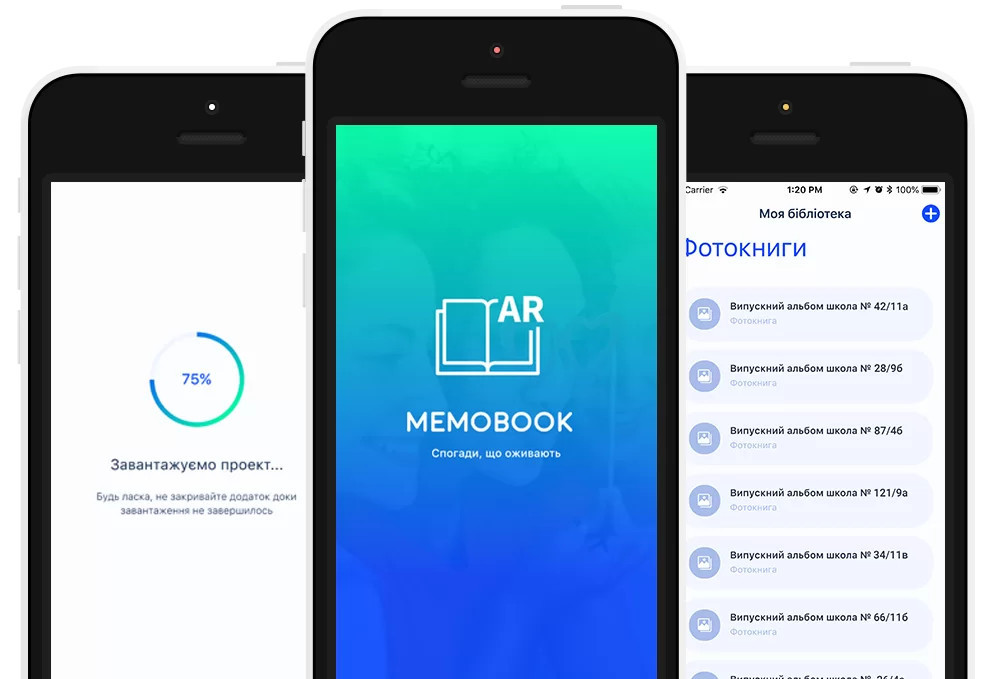
Получив фотокнигу, пользователь с помощью приложения MemoBook, наводит камеру на фото в альбоме и они превращаются в видео, которые проигрываются прямо на страницах книги. Это настоящия магия и гарантированный WOW-эффект. Что ему для этого нужно:

1. Заказать у вас фотокнигу
Альбом придется заказать, потому что в нем будут находится фотографии которые будут «оживать»

2. Отсканировать QR код
Найти в альбоме код, навести камеру смартфона и перейти по ссылке в Google Play либо AppStore

3. Установить приложение Memobook
Без него «чуда не произойдет». Приложение бесплато, не брендировано и не включает никаких ссылок на Cyfrolab

4. Отсканировать QR код еще раз
Повторное сканированние в приложении инициирует загрузку видеоконтента именно вашего альбома, потому что это код уникален

5. Навести камеру смартфона на фото
После загрузки проекта, просто навести на фотографии в книге и смотреть как «фото оживают»

6. Оплатить остаток за альбом
Если вы не берете 100% передоплаты (а вы не берете), это будет самый удобный момент напомнить о полному расчете 😉
Потестируем?
Загрузите приложение Memobook из своего магазина


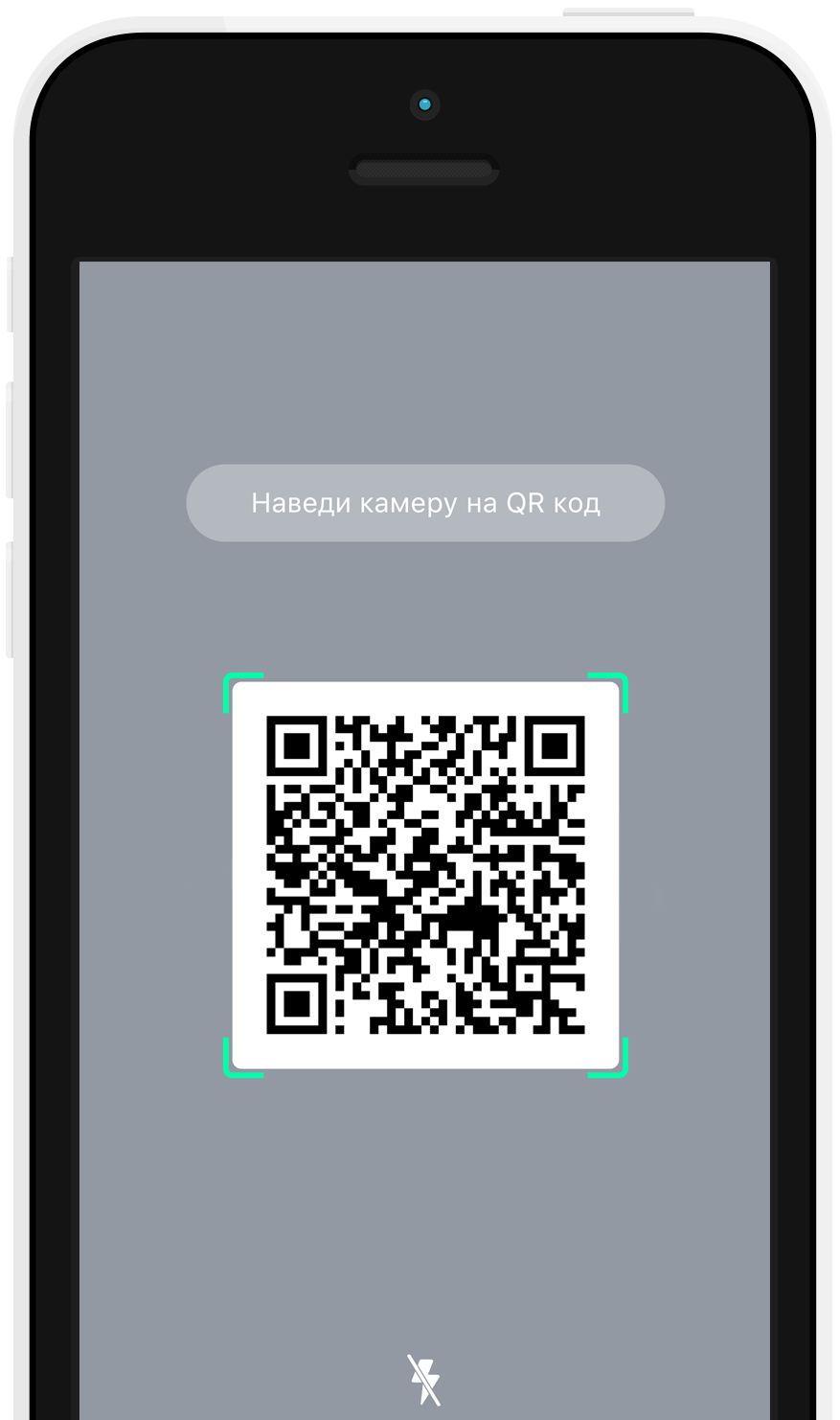
Отсканируйте этот QR-код в приложении
Представьте, что изображение расположенные ниже, это страницы альбома. После запуска видео попробуйте изменить углы просмотра, отходите и приближайтесь к монитору. Поехали!
Бомба-ракета?
Да! Но есть и другие плюсы

WOW-эффект
Абсолютно у всех взрослых и детей просмотр альбома с AR вызывает удивление и восхищение. Некоторые даже плачут.

Увеличение дохода

Простота реализации
Все видео снимаются во время общей фотососесии, не нужно организовывать дополнительные процессы.
Почему важно освоить технологию сейчас
Альбомы с Дополненной Реальностью открывают для фотографа новые возможности, в том числе и в доходах, ведь для заказчика такой альбом будет стоить дороже.
«Сливки» собирает тот, кто первым осваивает что-то новое. Через год, каждый второй выпускной альбом в Украине будет напечатан с использованием AR (не без нашей помощи конечно). Представьте, насколько трудно будет убедить детей заказать простую фотокнигу, если в этом классе уже побывал фотограф с Живым Альбомом. И даже если не побывал, — дети сами его увидят например в том же Instagram.
Сколько стоит
Бесплатно
Возможны частые обновления
Идеальный период для создания своего комплекта образцов
Гарантия сохранения файлов
после 1 декабря 2020
25 грн.
Стоимость за один медиафайл до 30 сек
Постоянная поддержка и обновление приложения
Удобный интерфейс для загрузки видео
Гарантия сохранения файлов
Как сделать такой альбом

Продумайте сюжеты и сцены
Во время фотосессии снимите короткие видеоролики
Скадрируйте ваши видео
Для кадрирования видео существует множество платных и бесплатных программ.(Топ 40 видеоредакторов) Но простое кадрирование под пропорции можно выполнить непосредственно при загрузке на сайте. Делается это так

Загрузите видео
На этапе конфигурации альбома выберите опцию «Живой альбом». После загрузки файлов страниц, в карте альбома выберите нужный разворот, наведитесь на символ «Добавить AR» и перейдите в режим загрузки видео. Требования к видео

Выделите зоны проигрывания
Нам необходимо знать, какое именно фото на развороте должно воспроизводить загруженный ролик. Для этого выделите необходимую зону (фото). Так мы получим от вас маркер который будет инициировать запуск видео. Как это сделать
Укажите место для QR-кода
Для каждого заказа мы генерируем уникальный QR-код который имеет двойное назначение:
При первом сканировании код создает ссылку на приложение MemoBook в магазин пользователя.
Во второй раз, этот код сканируется пользователем уже в приложении и инициирует процесс загрузки медиаконтента.
Традиционно, QR-код размещается на задней части обложки (только для фотообложек) и содержит краткую инструкцию по использованию. Как выглядит QR-код.
Проверить корректность воспроизведения
Завершите оформление и через 7 рабочих дней получите альбомы
Здесь все просто. Получаете заказ, отдаете заказчикам, проводите демонстрацию работы, получаете массу позитива от восторга детей.
Предлагайте Живые Альбомы уже завтра
Закажите бесплатный образец
Частые вопросы
Приложение работает на смартфонах с операционными системами iOS 9 и выше, а также Android 6 и выше.
Пока будет биться сердце последнего цифролабовца. А для большей надежности, мы храним все бекапы в облачном хранилище Google.
Это очень правильный вопрос. Конечно нет! Ничто не мешает использовать Дополненную Реальность для свадебного альбома, фотокниги с семейной или детской фотосессией. Нейросетям все равно какой контент воспроизводить:)
Мы работаем над такой возможностью.